Word2010中怎样插入或粘贴Excel电子表格

 时间:2026-02-14 09:43:50

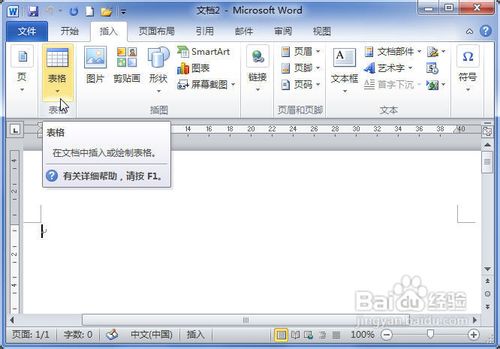
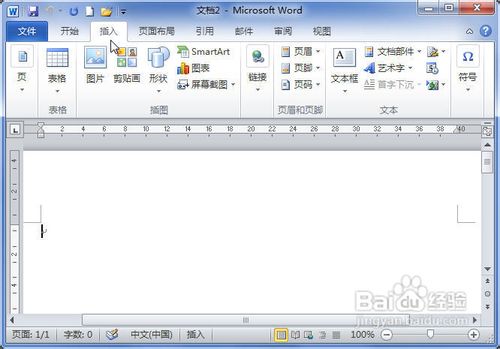
1、打开Word2010文档,单击“插入”选项卡。
Word2010中怎样插入或粘贴Excel电子表格

2、在“表格”中单击“表格”按钮。

Word2010中怎样插入或粘贴Excel电子表格

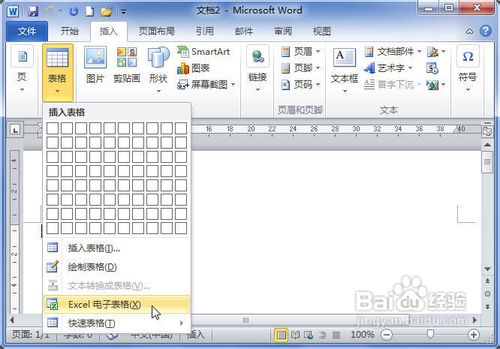
3、在菜单中选择“Excel电子表格”命令。

Word2010中怎样插入或粘贴Excel电子表格

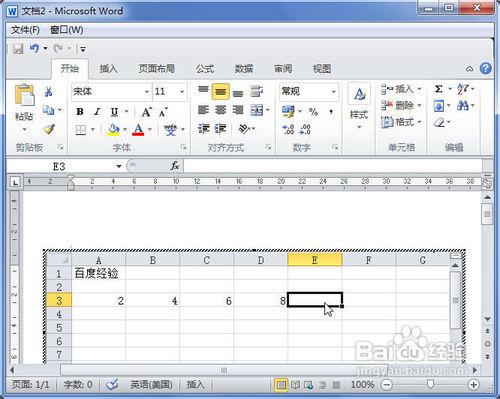
4、在Excel电子表格中输入数据并进行计算排序等操作。

Word2010中怎样插入或粘贴Excel电子表格

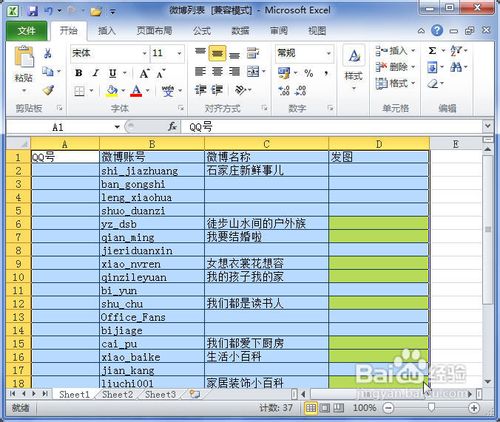
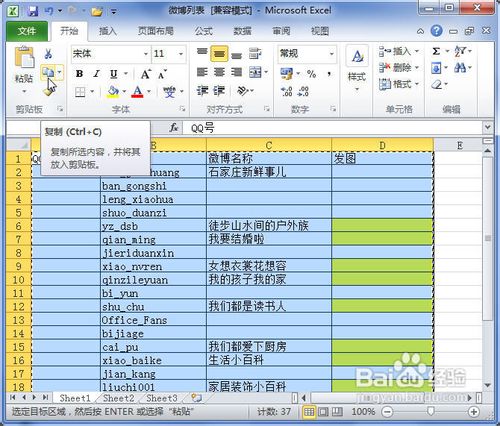
1、打开Excel软件,选中需要复制到Word2010中的表格。

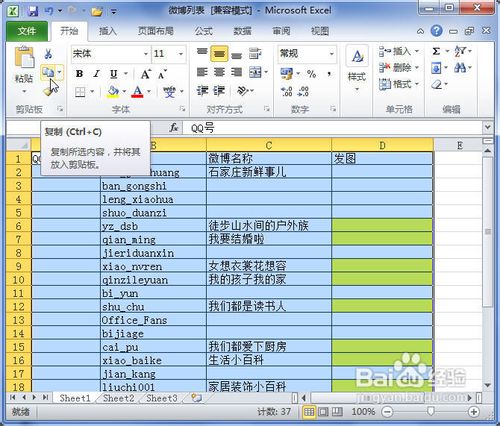
2、在“剪贴板”中单击“复制”按钮。
Word2010中怎样插入或粘贴Excel电子表格

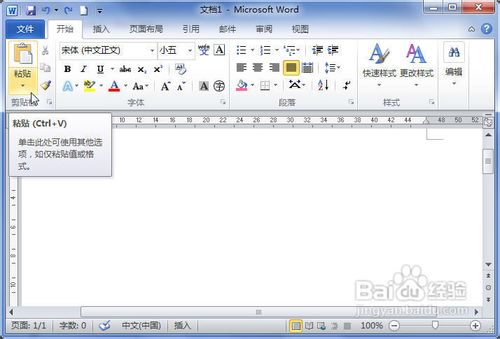
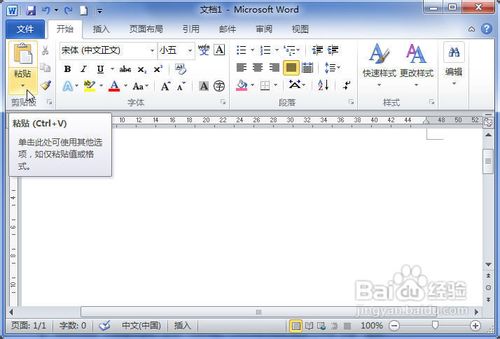
3、打开Word2010文档,在“剪贴板”中单击“粘贴”菜单按钮。

Word2010中怎样插入或粘贴Excel电子表格

4、在菜单中选择“选择性粘贴”命令。

Word2010中怎样插入或粘贴Excel电子表格

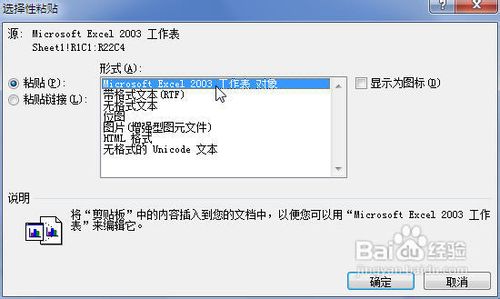
5、在“选择性粘贴”对话框中选中“形式”列表中的“Microsoft Excel 2003工作表对象”选项,并单击“确定”按钮。
Word2010中怎样插入或粘贴Excel电子表格

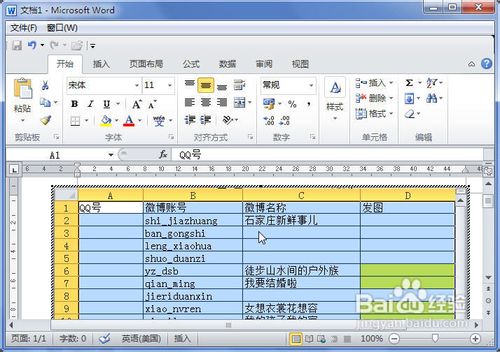
6、双击Excel表格将开始编辑数据,单击表格外部将返回Word文档编辑状态。
Word2010中怎样插入或粘贴Excel电子表格

1、打开Excel软件,选中需要复制到Word2010中的表格。

Word2010中怎样插入或粘贴Excel电子表格

2、在“剪贴板”中单击“复制”按钮。

Word2010中怎样插入或粘贴Excel电子表格

3、打开Word2010文档。在“剪贴板”中单击“粘贴”菜单按钮。

Word2010中怎样插入或粘贴Excel电子表格

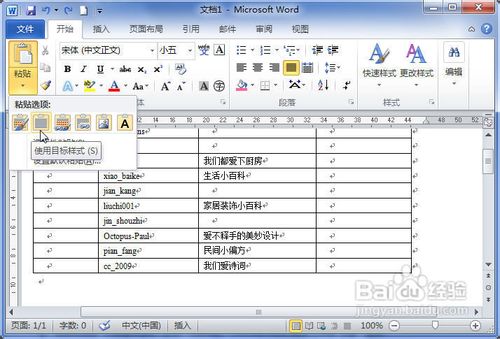
4、在菜单中选择“保留源格式”、“使用目标样式”、“链接与保留源格式”、“链接与使用目标格式”、“图片”或“只保留文本”选项之一即可。
Word2010中怎样插入或粘贴Excel电子表格

  • WPS文字如何给插入的文本框之间建立链接
  • 如何为word文档中的表格设置同样高度的行高
  • EXCEL图表中如何用直线替代数据源空值
  • Word如何自由移动图片不打乱文字?
  • WPS表格中怎么插入折线图
  • 热门搜索
    成都旅游景点 普陀山旅游攻略 浙江旅游职业学院 济南旅游攻略 三亚旅游攻略 佛山旅游 驴妈妈旅游网 旅游社 河南旅游景点 河北旅游景点