1、在手机上打开QQ班级群,点击右上角的主菜单按钮。

2、然后在弹出的菜单中点击作业的图标。

3、这时会打开作业的页面,点击立即布置按钮。

4、在打开的布置作业页面中,输入我们要布置的内容,然后点击发布按钮。

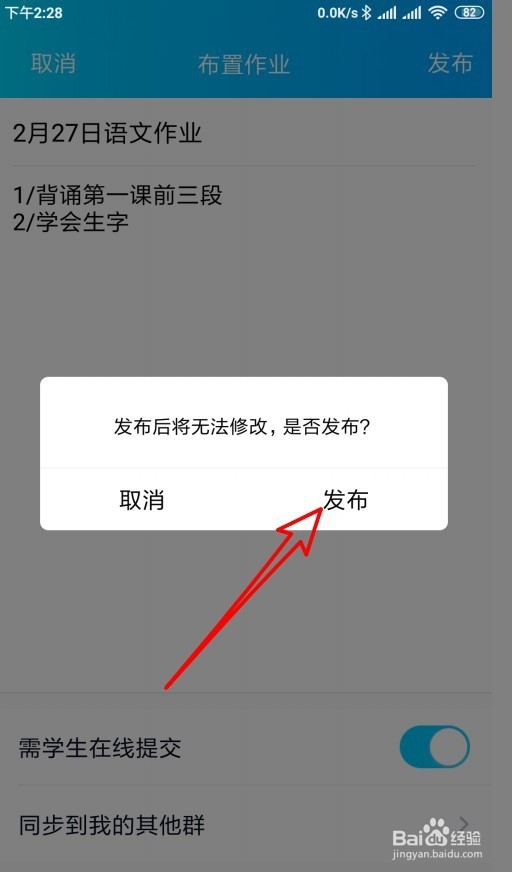
5、这是会弹出确认要发布作业的提示,点击发布按钮。
6、返回到QQ群,可以看到我们刚刚发布的作业了。

7、总结:
1、在手机上打开QQ班级群,点击右上角的主菜单按钮。
2、然后在弹出的菜单中点击作业的图标。
3、这时会打开作业的页面,点击立即布置按钮。
4、在打开的布置作业页面中,输入我们要布置的内容,然后点击发布按钮。
5、在12会谈中确认要发布作业的提示,点击发布按钮。
6、返回到QQ群,可以看到我们刚刚发布的作业了。
