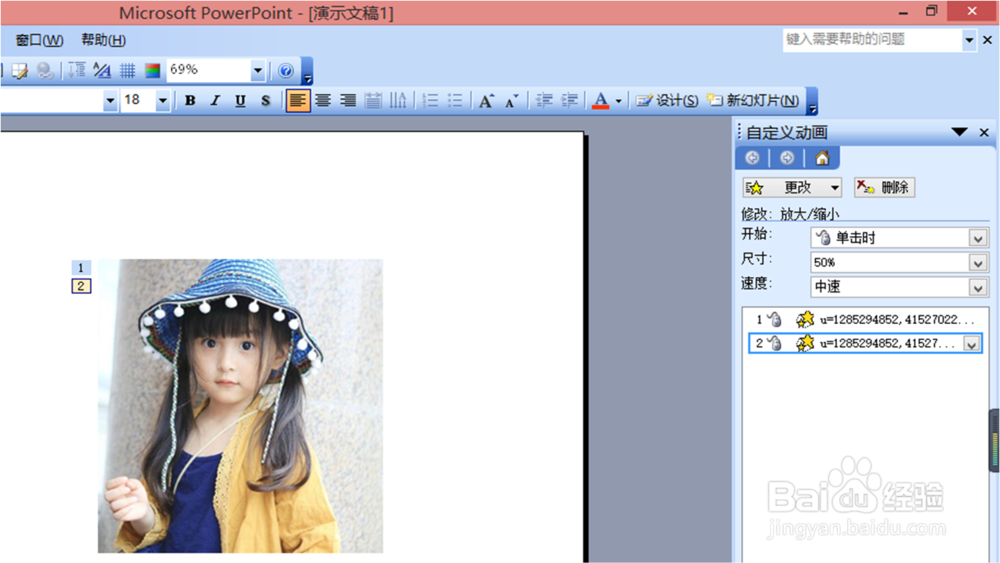
1、 打开ppt点击“插入——图片——来自文件”,按照图片的保存路径,找到并插入图片,调整好图片的位置和大小。

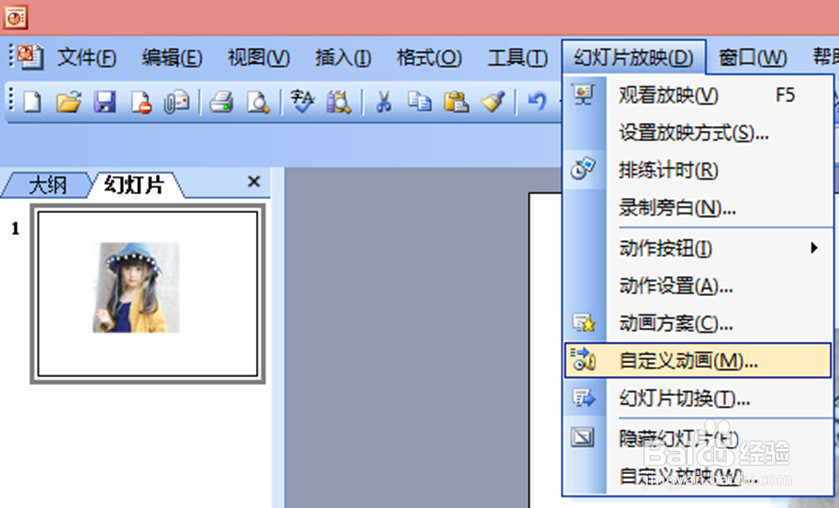
1、 点击上方工具栏中的幻灯片放映,在下拉框里选中“自定义动画”,自定义动画栏就会自定出现在ppt的右栏。
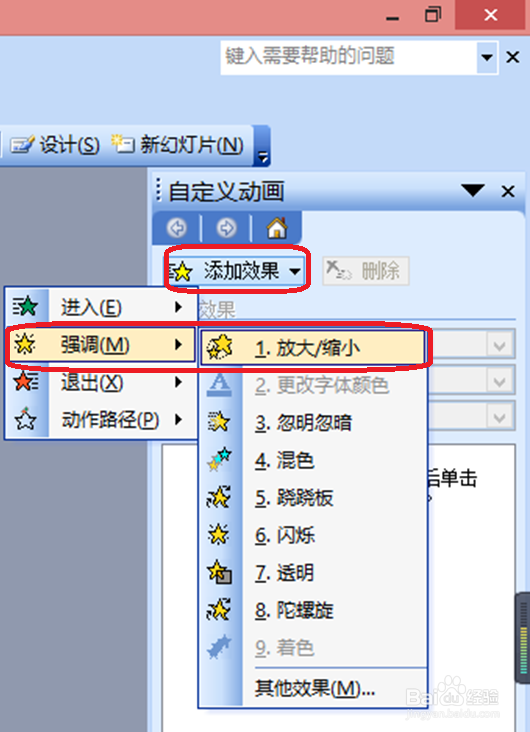
2、 选中图片,点击右栏中的添加效果,在下拉框里选择“强调——放大/缩小”,系统默认的是放大的150%,并且会自定预览放大的效果。
3、 选中动画效果1,查看并设置强调效果。设置开始为“单击时”,也可以更改放大的倍数和速度。

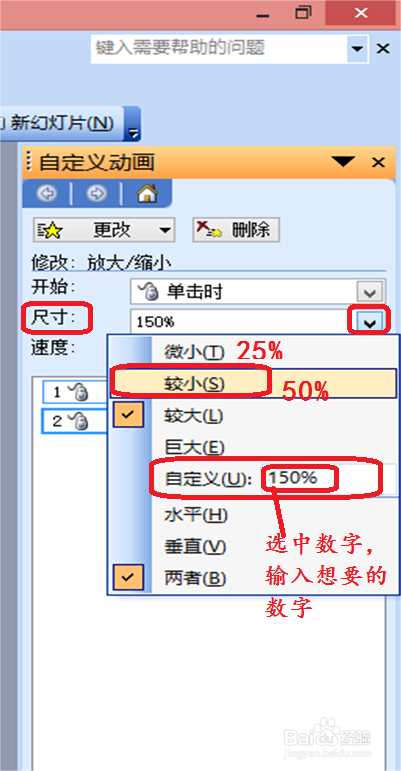
1、 再次选中图片,点击添加效果,选择“强调——放大/缩小”,方法同步骤2的第二步相同。然后,选中自定义动画栏中的动画效果2,点击尺寸后面的小箭头,选择缩小的倍数为“较小(50%)”,微小(25%),也可以选中自定义大小,选中后面的数字,输入想要的倍数即可。
2、 预览一下动画效果,单击鼠标,图片放大,再次单击图片变小。很神奇,也很漂亮吧。