1、首先打开excel表格
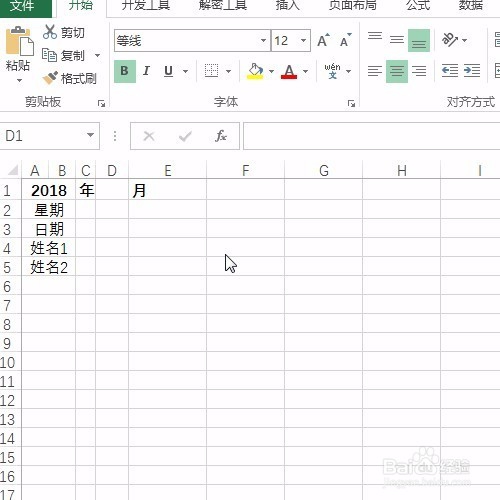
2、然后对d1单元格设置月份的数据有效性

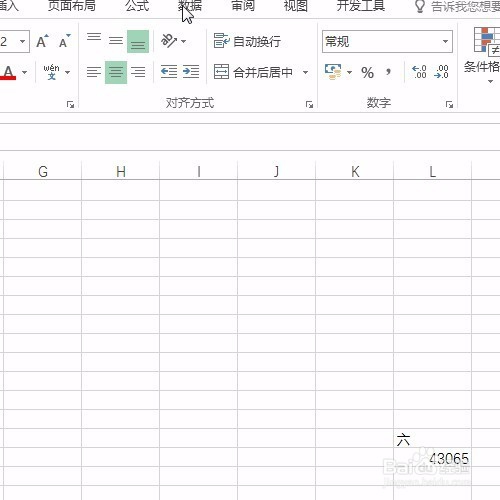
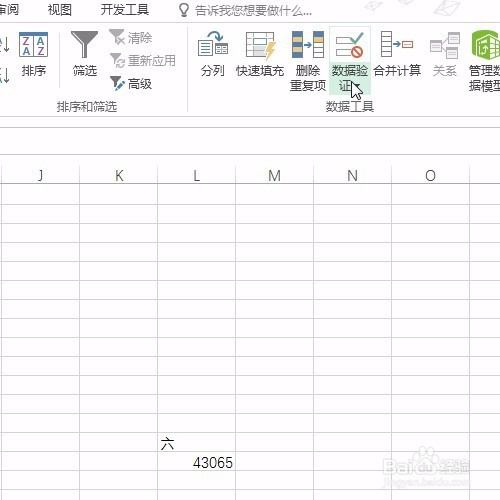
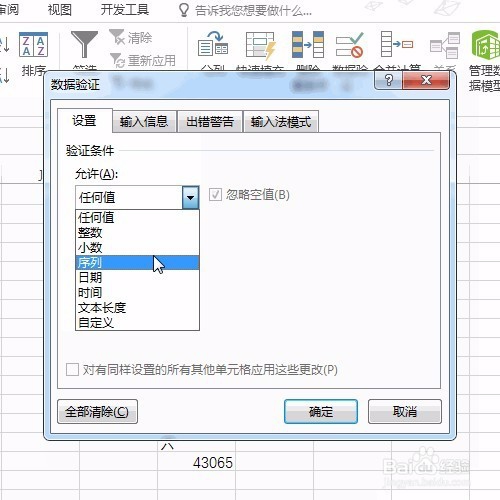
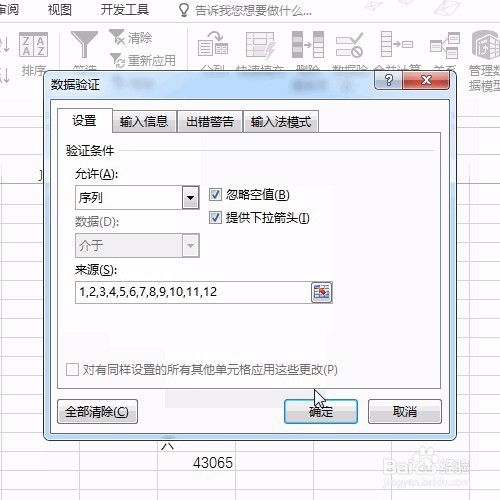
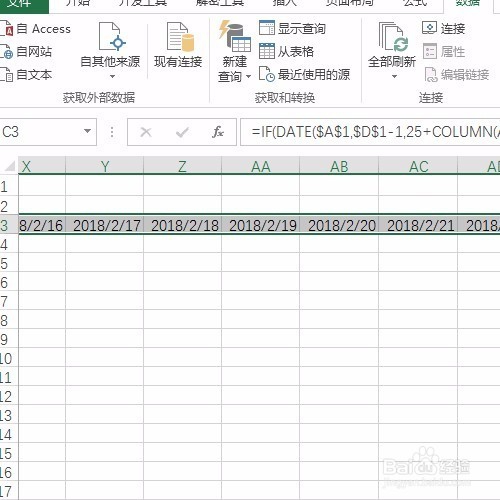
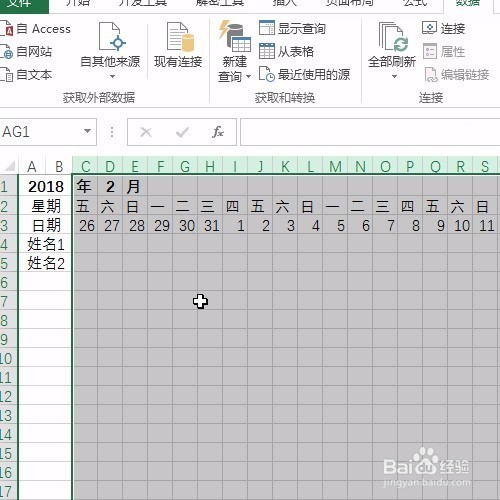
3、然后在日期行c3单元格输入如下函数=IF(DATE($A$1,$D$1-1,25+COLUMN(A$1))>DATE($A$1,$D$1,25),"",DATE($A$1,$D$1-1,25+COLUMN(A$1))),然后向右拉选复制

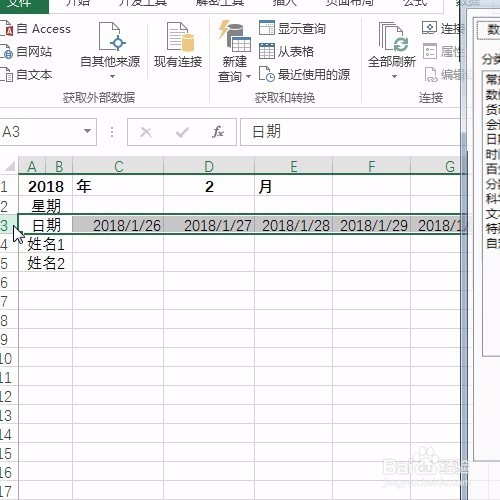
4、设置日期格式只显示日
自定义为d


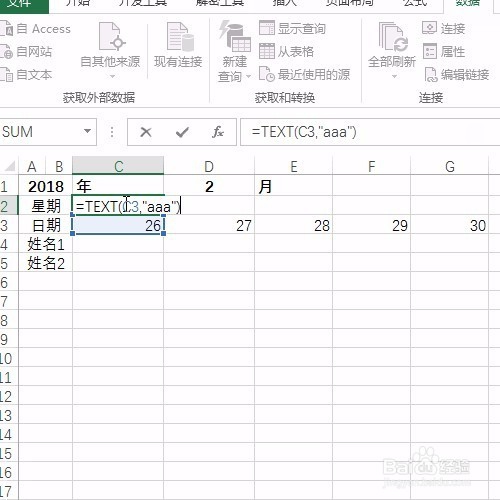
5、在星期对应的行c2单元格输入=TEXT(C3,"aaa"),并下右拉选复制

6、最后调整格式即可


时间:2026-05-03 01:43:37
1、首先打开excel表格
2、然后对d1单元格设置月份的数据有效性
3、然后在日期行c3单元格输入如下函数=IF(DATE($A$1,$D$1-1,25+COLUMN(A$1))>DATE($A$1,$D$1,25),"",DATE($A$1,$D$1-1,25+COLUMN(A$1))),然后向右拉选复制
4、设置日期格式只显示日
自定义为d
5、在星期对应的行c2单元格输入=TEXT(C3,"aaa"),并下右拉选复制
6、最后调整格式即可
