如何解绑百度账号绑定的手机号

 时间:2026-04-25 21:55:56

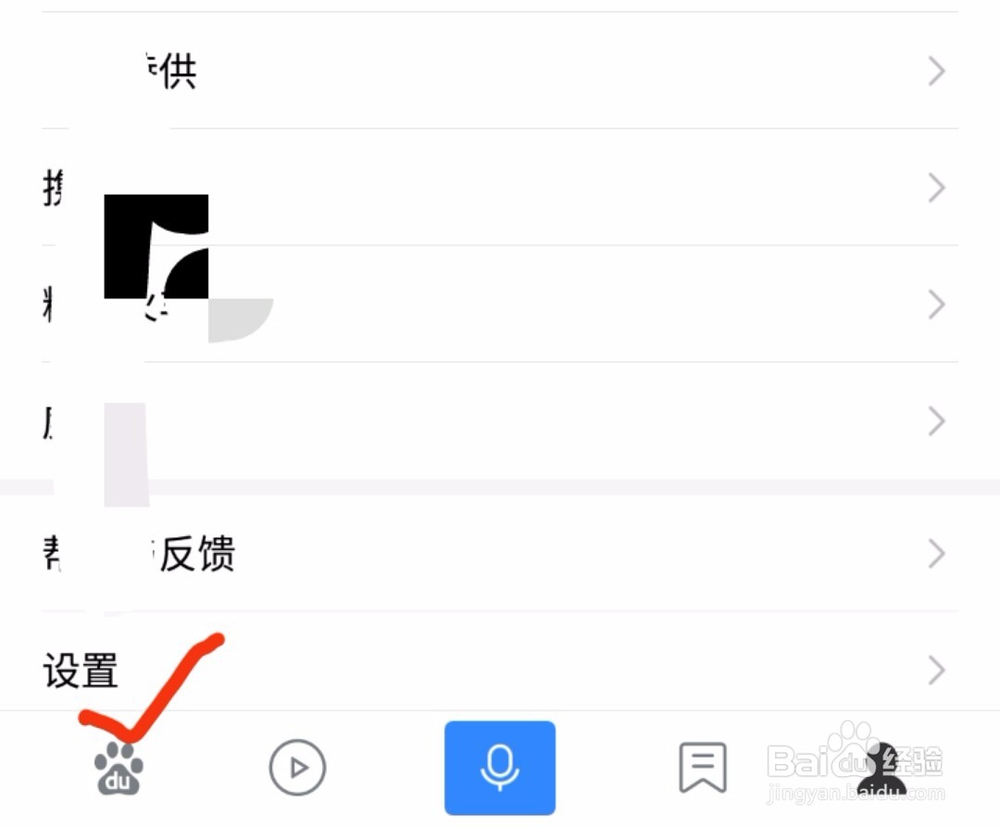
1、手机登录百度账号,然后点击右下角的人型图标,再点击【设置】。
如何解绑百度账号绑定的手机号

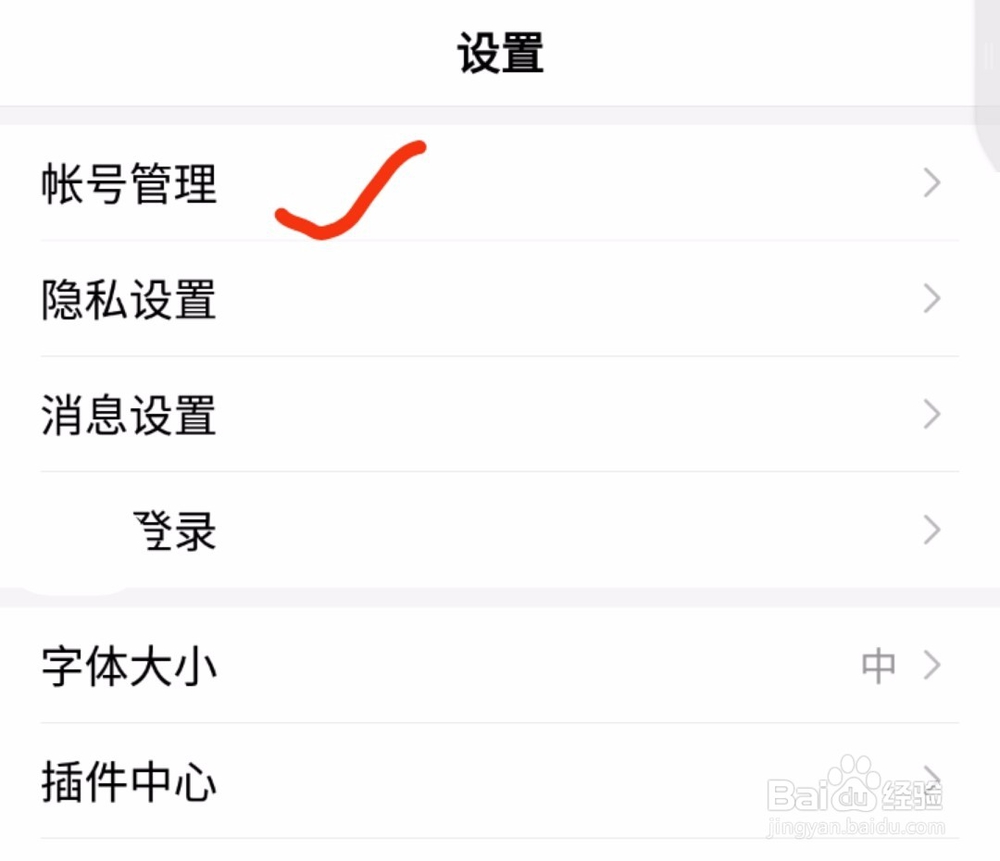
2、设置页面点击【账号管理】。

如何解绑百度账号绑定的手机号

3、进入账号与安全页面,在绑定手机那一栏点击【去修改】。

如何解绑百度账号绑定的手机号

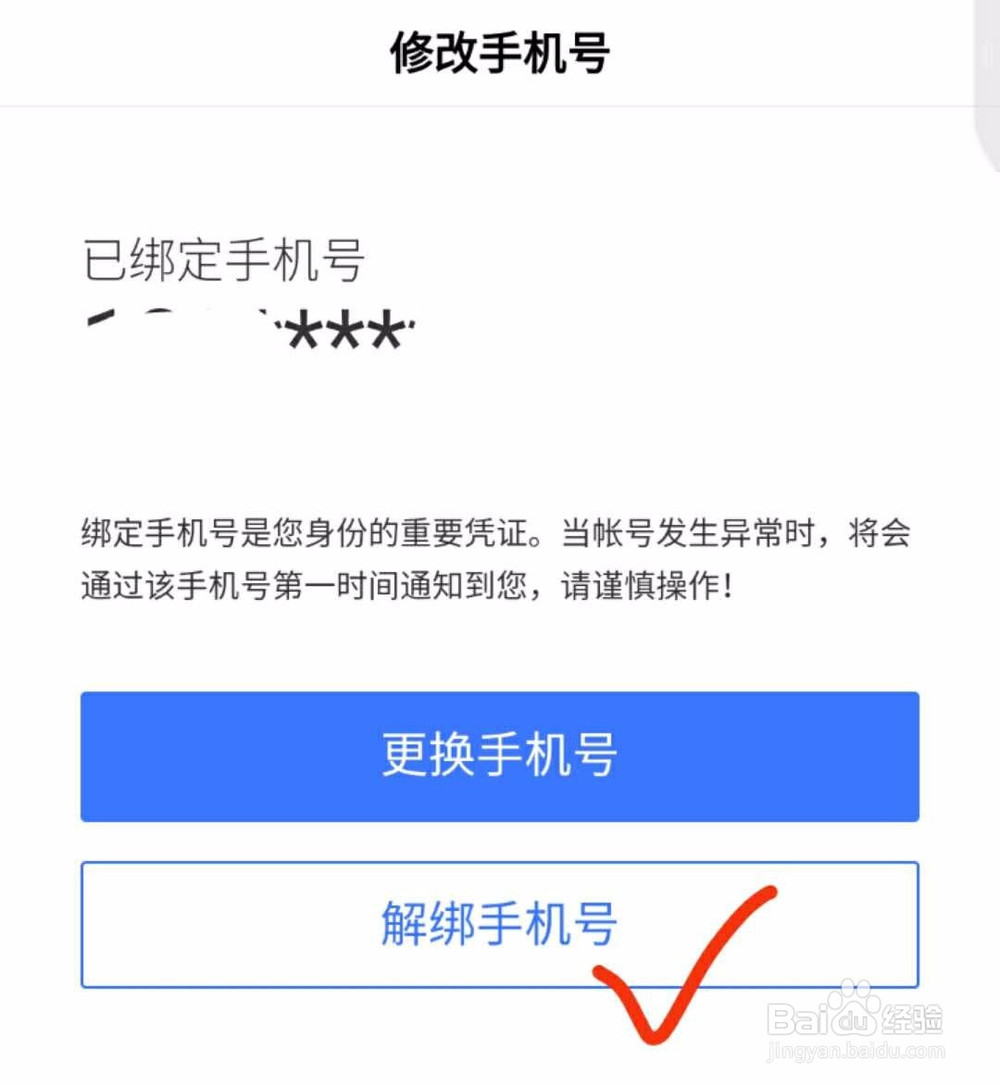
4、在修改手机号页面点击【解绑手机号】。

如何解绑百度账号绑定的手机号

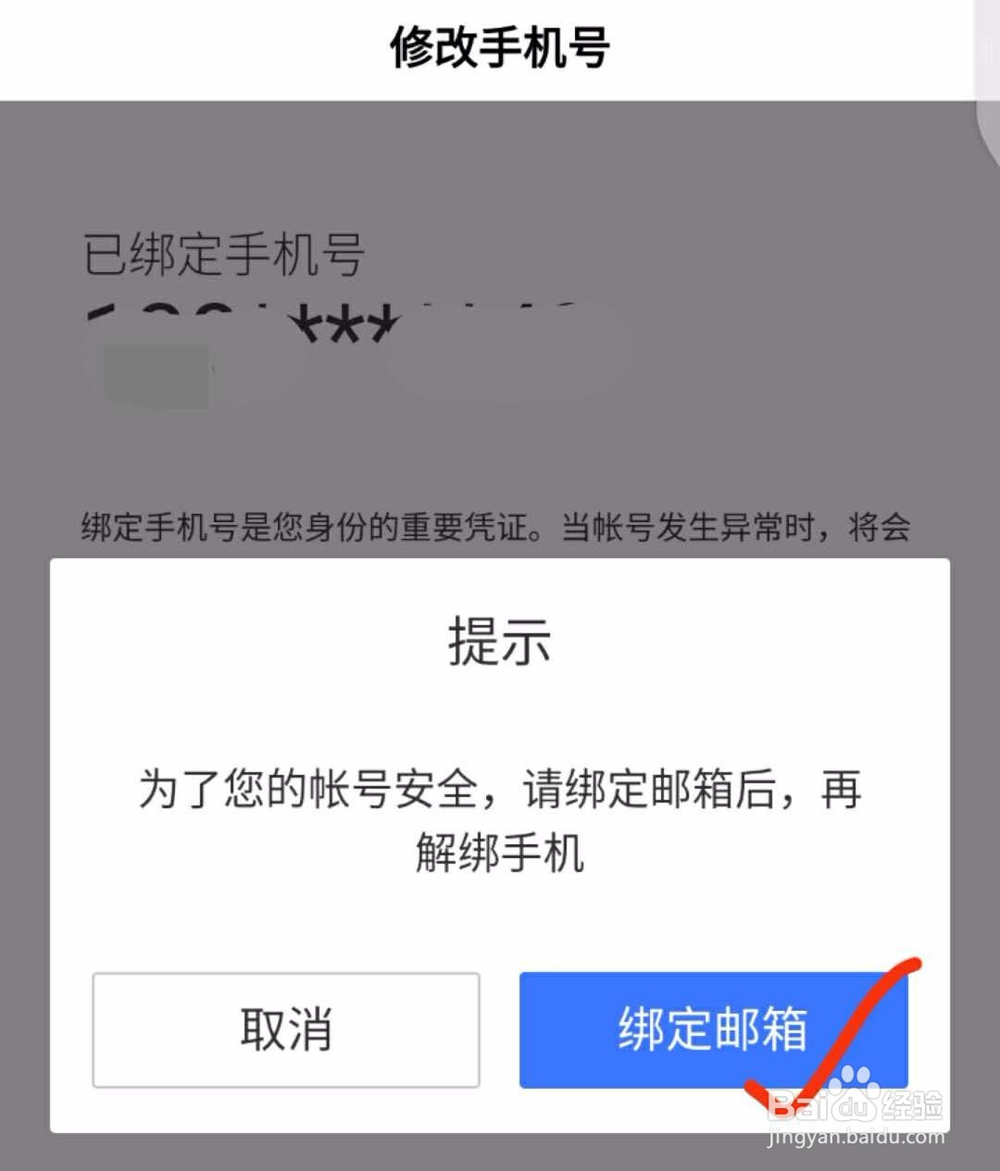
5、在弹出的窗口点击【绑定邮箱】。

如何解绑百度账号绑定的手机号

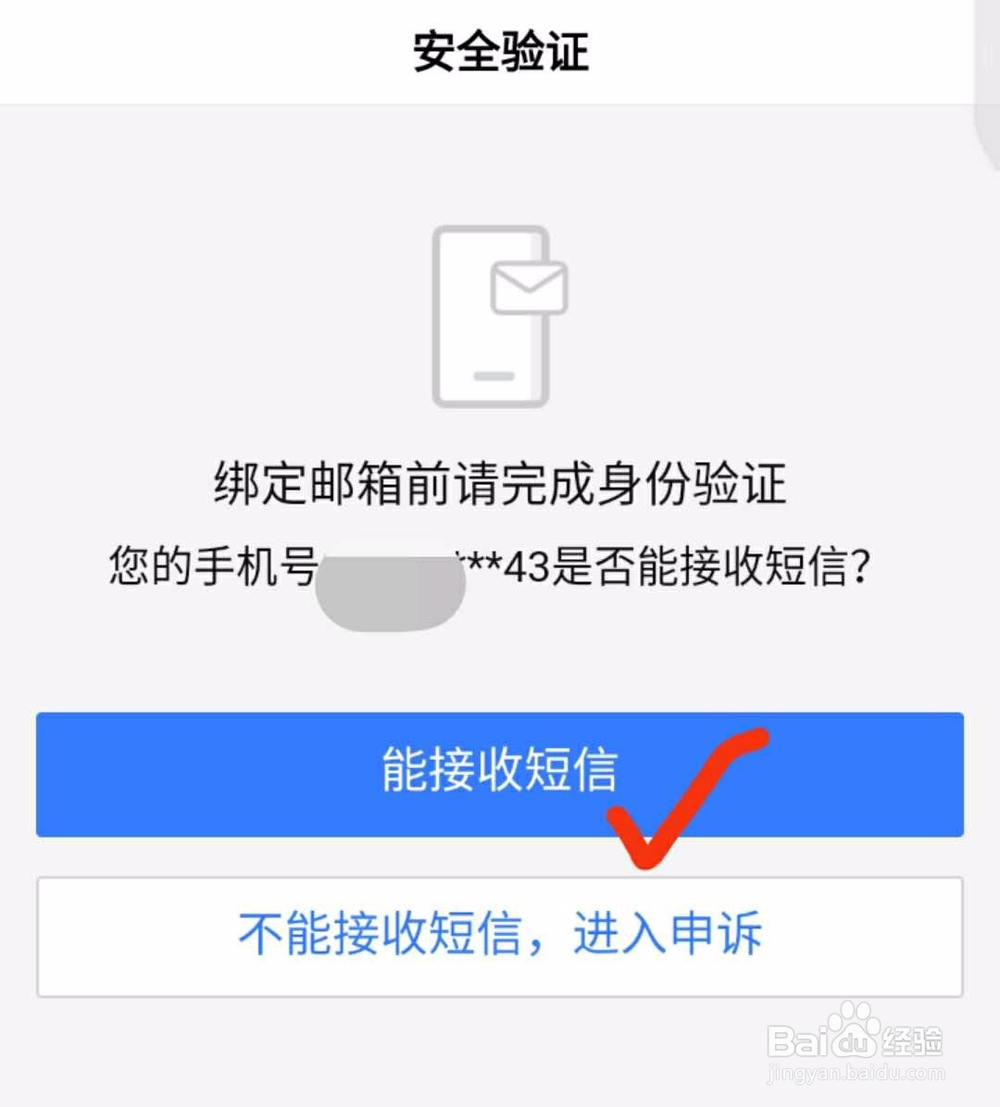
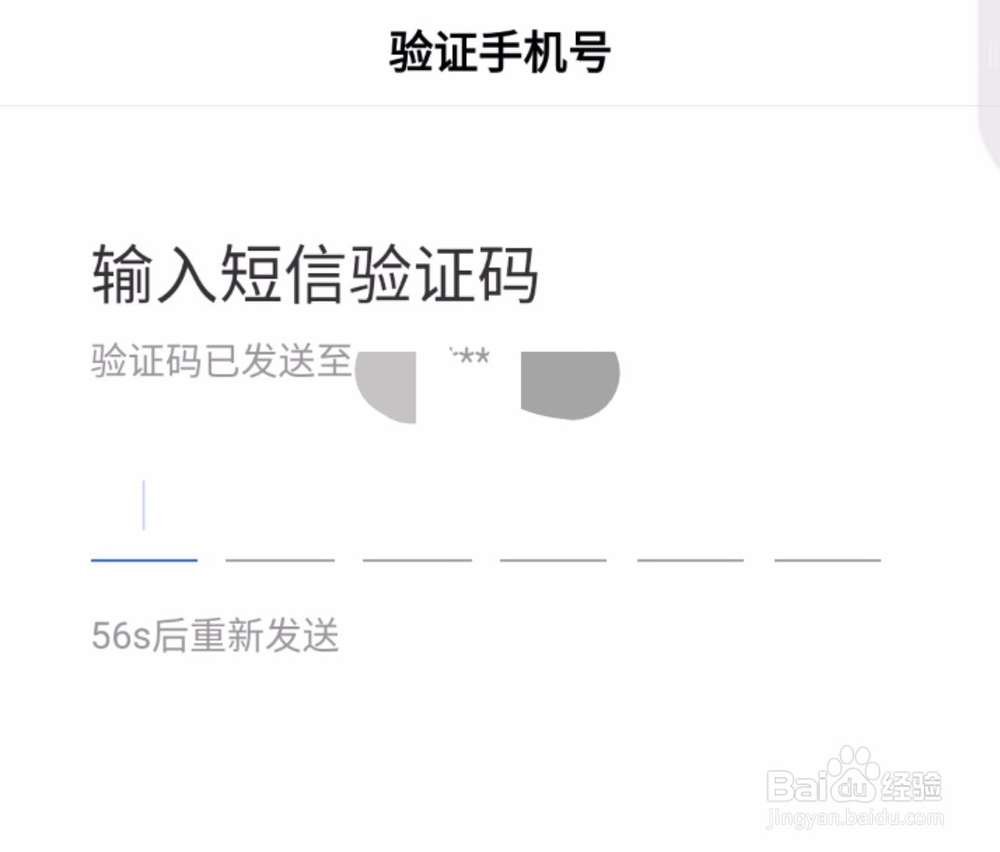
6、安全验证页面点击【能接收短信】,然后输入手机验证码。

如何解绑百度账号绑定的手机号

如何解绑百度账号绑定的手机号

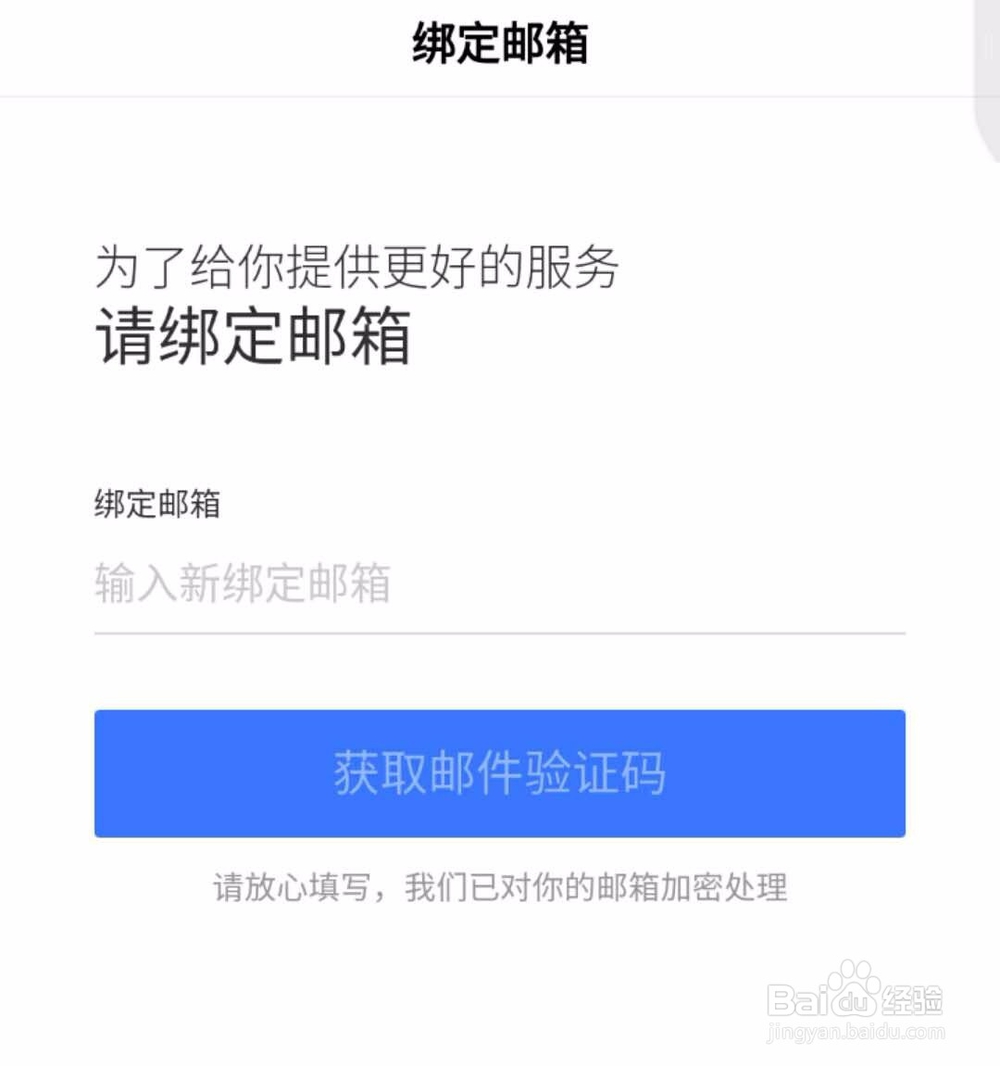
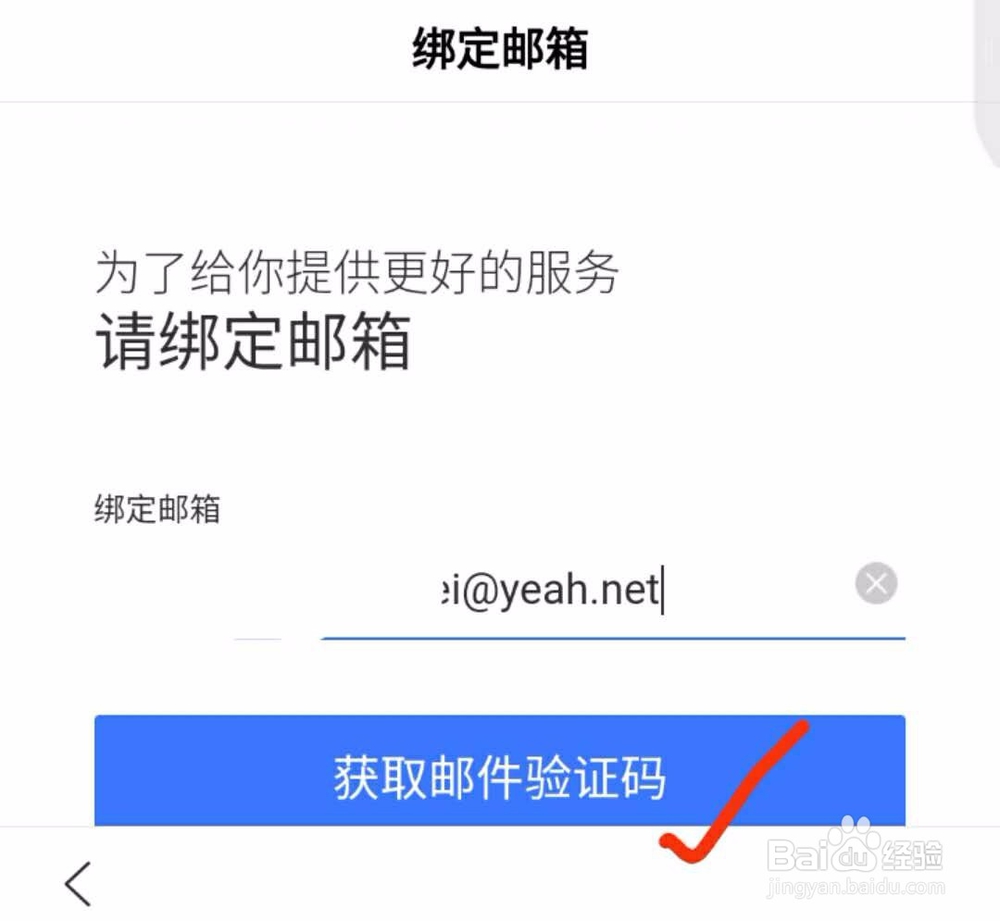
7、填写即将要绑定的邮箱,然后点击【获取邮件验证码】。

如何解绑百度账号绑定的手机号

如何解绑百度账号绑定的手机号

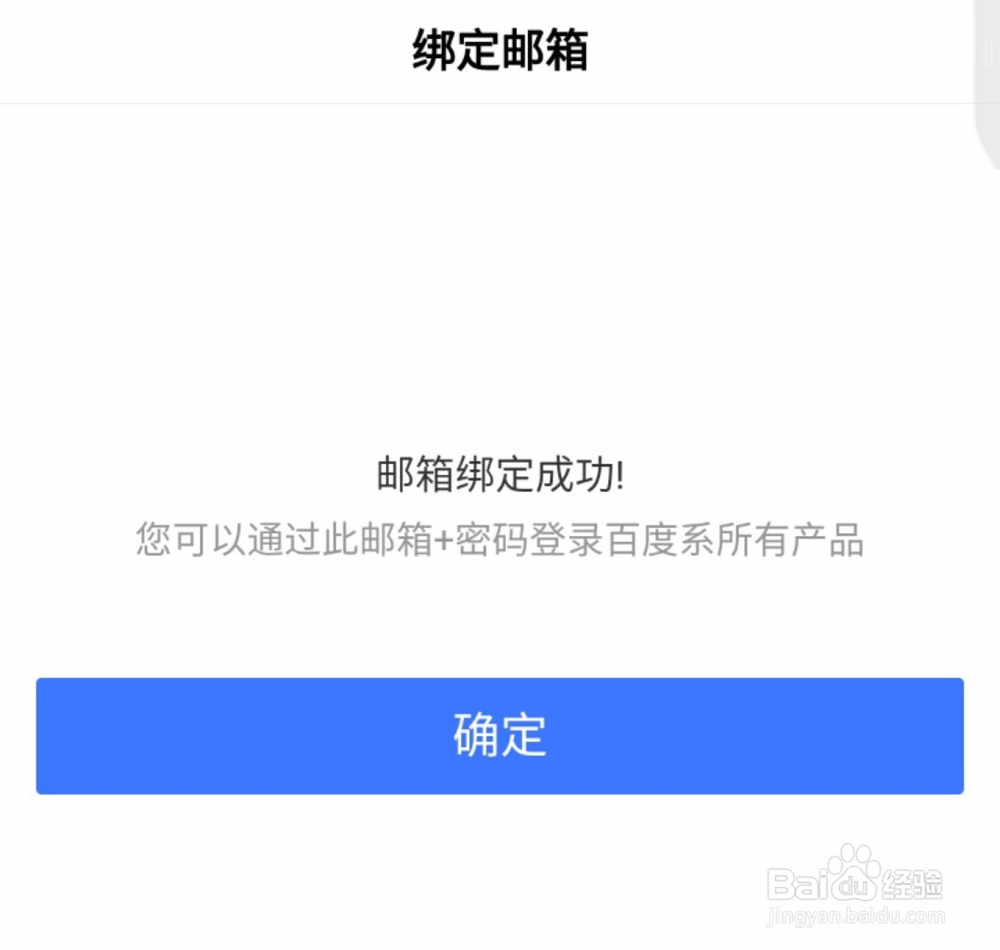
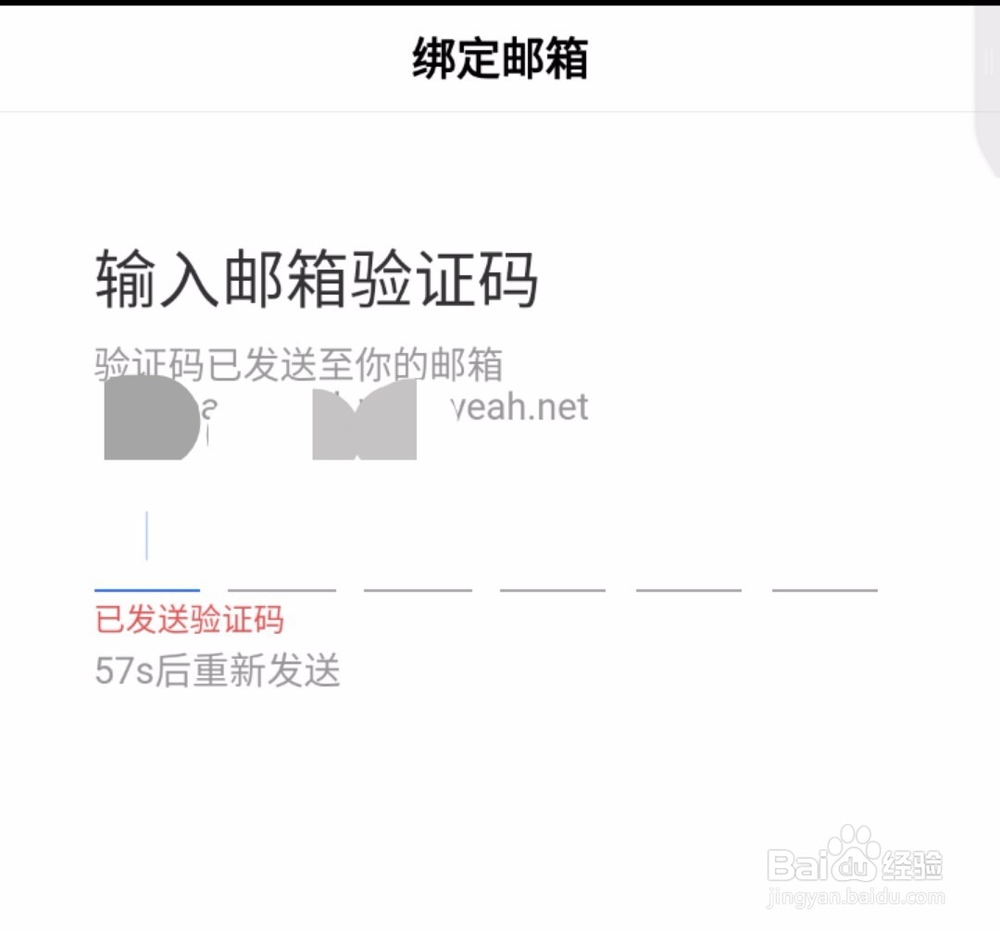
8、输入手机获取到的短信验证码,邮箱绑定成功后点击【确定】,后续就可以使用此邮箱与密码登录账号了。
如何解绑百度账号绑定的手机号

如何解绑百度账号绑定的手机号

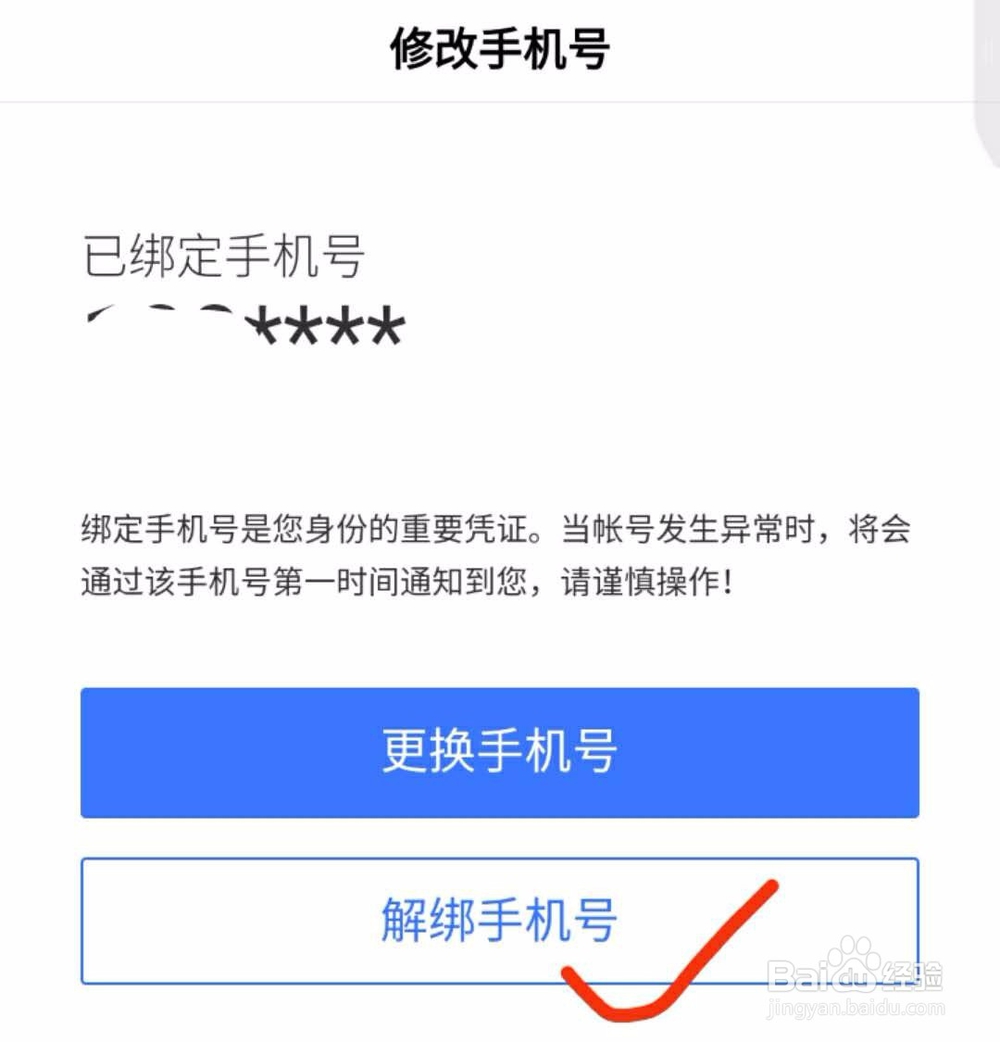
9、这次可以回到【账号与安全】页面点击已绑定的手机号,进入页面点击【解绑手机号】。

如何解绑百度账号绑定的手机号

如何解绑百度账号绑定的手机号

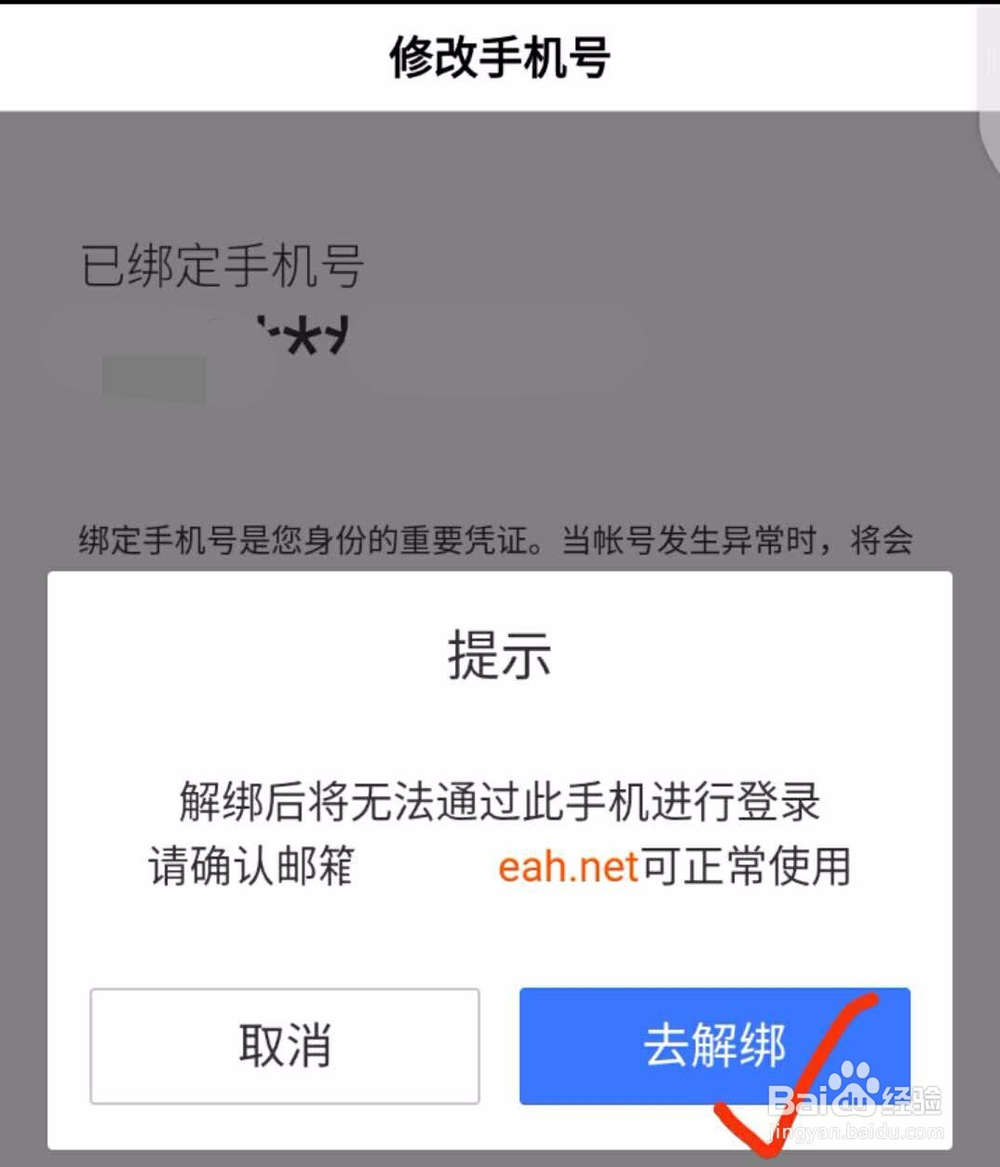
10、在弹出的窗口点击【去解绑】。

如何解绑百度账号绑定的手机号

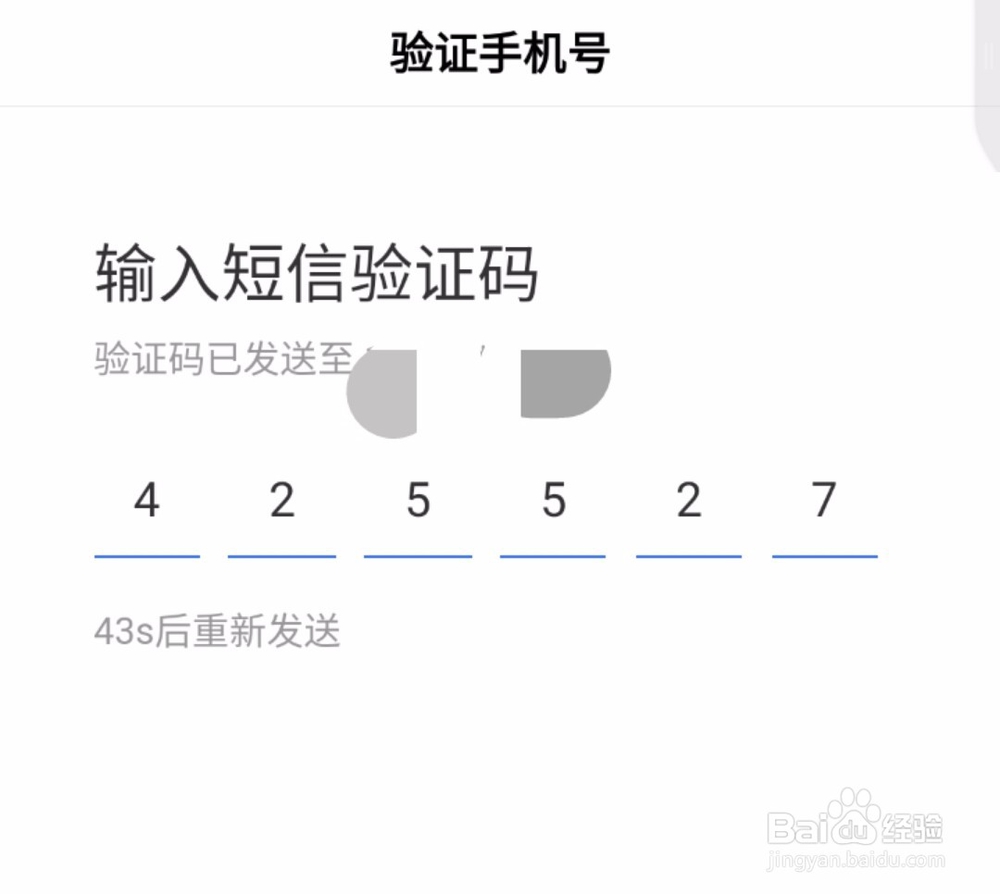
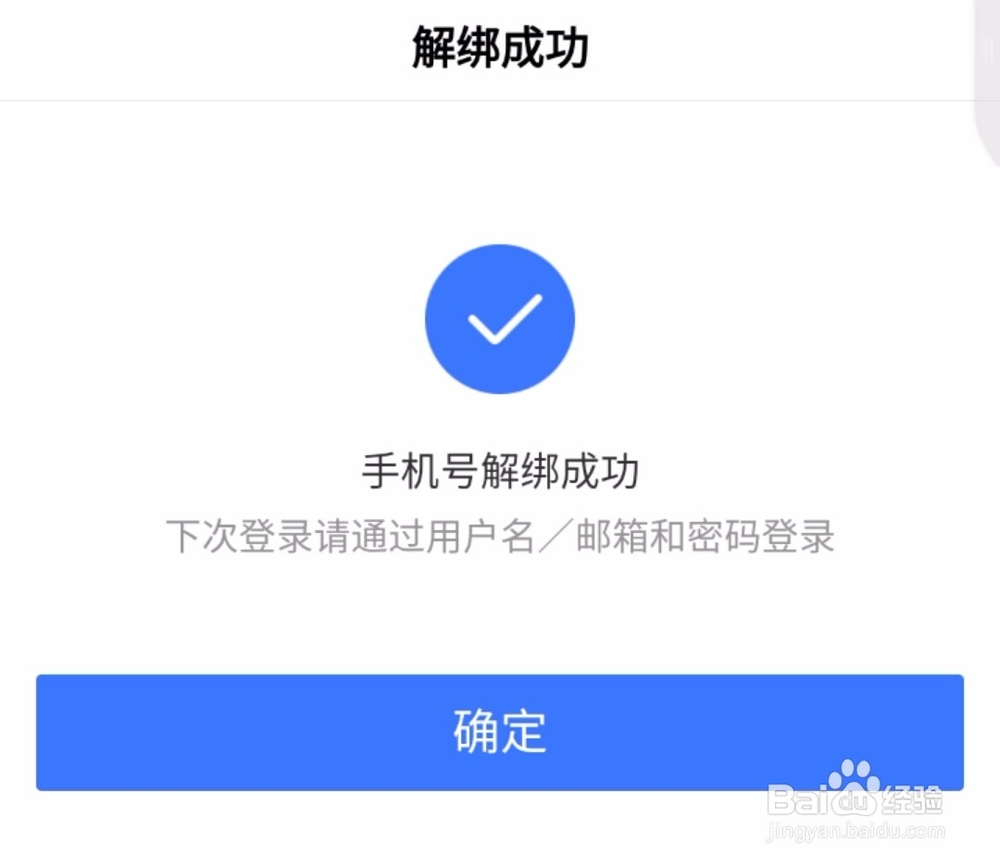
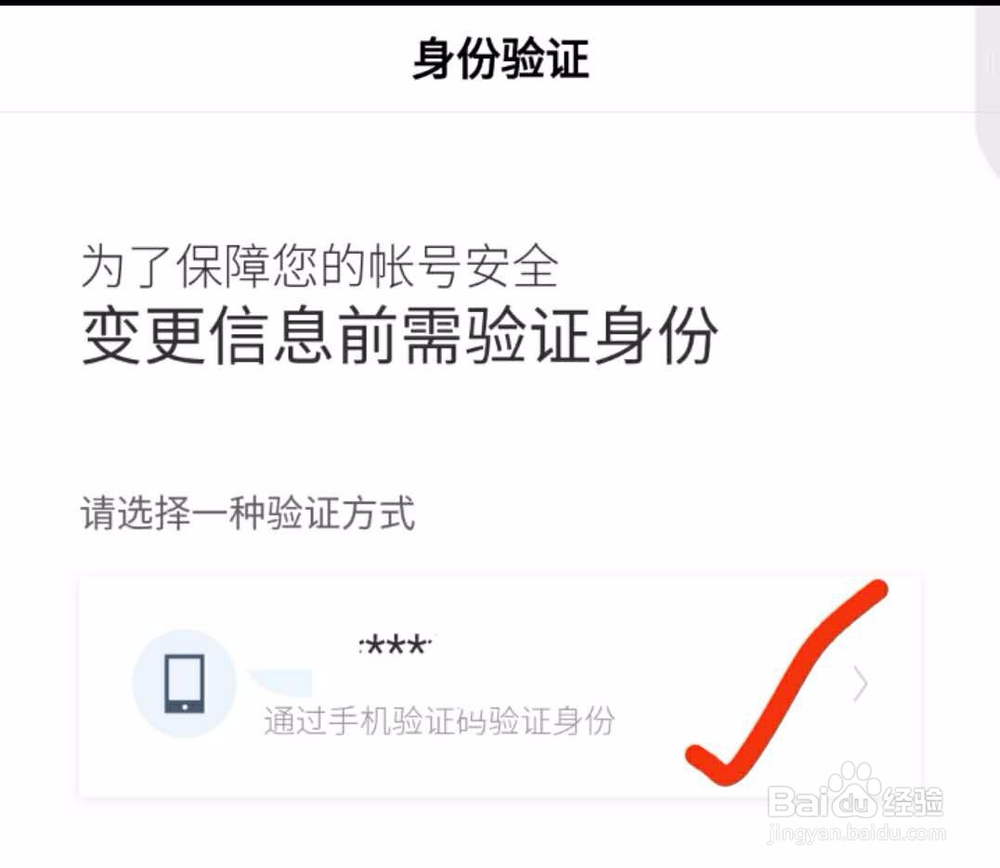
11、选择一种方式进行身份验证,点击【通过手机验证码验证身份】,然后输入手机验证码,再点击【确定】即可解绑手机号。
如何解绑百度账号绑定的手机号

如何解绑百度账号绑定的手机号

如何解绑百度账号绑定的手机号

  • 百度手机号不能使用怎么换绑手机号
  • 变更百度账号绑定的手机号码
  • 如何解除百度账号关联
  • 百度如何进行账号申诉?
  • 百度app如何注销账号
  • 热门搜索
    湖南郴州旅游 上海旅游网站 万达旅游 旅游活动主题 孕妇旅游团 巴黎旅游攻略 赤峰旅游网 浦城旅游 上海到北京旅游 中国旅游攻略