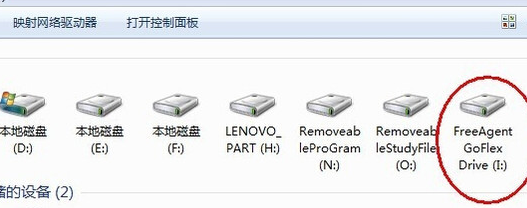
1、 首先我们来看一下在电脑出现故障时插入移动硬盘时的情况,会发现只显示部分盘符,由于移动硬盘被分成四个分区,而在此只显示两个盘符。

2、 右键单击“计算机”,从弹出的菜单中选择“管理”项。

3、 接着在无法正常显示的磁盘上右击,从弹出的菜单中选择“更改驱动器号和路径”。

4、 在打开的窗口中点击“添加”按钮,然后为当前分区指定一个“盘符”,并点击“确定”按钮。

5、然后就会发现相应的分区可以正常显示啦。

6、然后就会发现相应的分区可以正常显示啦。
7、 当然,以上方法有一定的局限性,就是在电脑重启之后故障会再次出现,对此,一种一劳永逸的方法主通过修改注册表来实现。首先,通过以上方法让所有盘符都显示出来。接着打开“运行”对话框,输入命令“regedit”打开注册表程序。


8、 最后重启一下电脑,就可以解决问题啦。当再次插入移动硬盘时,会发现所有盘符均可以正常显示啦。

9、 以上就是有关硬盘不显示的解决方法,如果有朋友遇到这种情况,可以参考本文尝试解决,希望对大家有所帮助。
