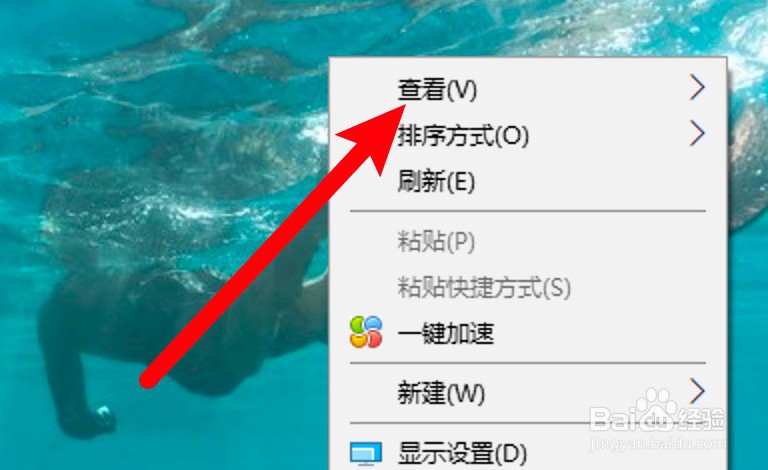
1、打开查看选项
右键点击桌面,选择右键菜单上的查看选项。
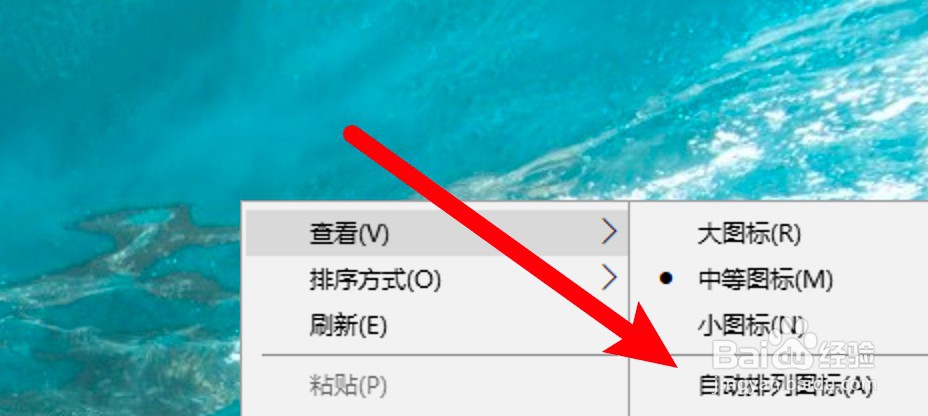
2、选中自动排列选项
点击选中自动排列图标选项。
3、选中与网格对齐选项
同时点击选中将图标与网格对齐的选项即可。

1、打开排序方式选项
右键点击桌面,点击排序方式选项。

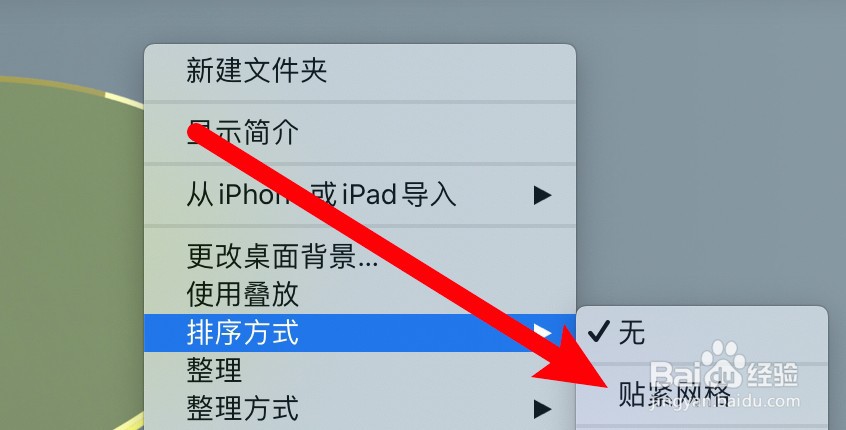
2、选中贴紧网格选项
点击选中右键菜单上的贴紧网格选项。
3、选择排序方式
同时点击选择一个排序方式即可。

时间:2026-04-23 01:43:06
1、打开查看选项
右键点击桌面,选择右键菜单上的查看选项。
2、选中自动排列选项
点击选中自动排列图标选项。
3、选中与网格对齐选项
同时点击选中将图标与网格对齐的选项即可。
1、打开排序方式选项
右键点击桌面,点击排序方式选项。
2、选中贴紧网格选项
点击选中右键菜单上的贴紧网格选项。
3、选择排序方式
同时点击选择一个排序方式即可。
