OFFICE2013邮件文件如何设置密码

 时间:2026-04-22 08:24:27

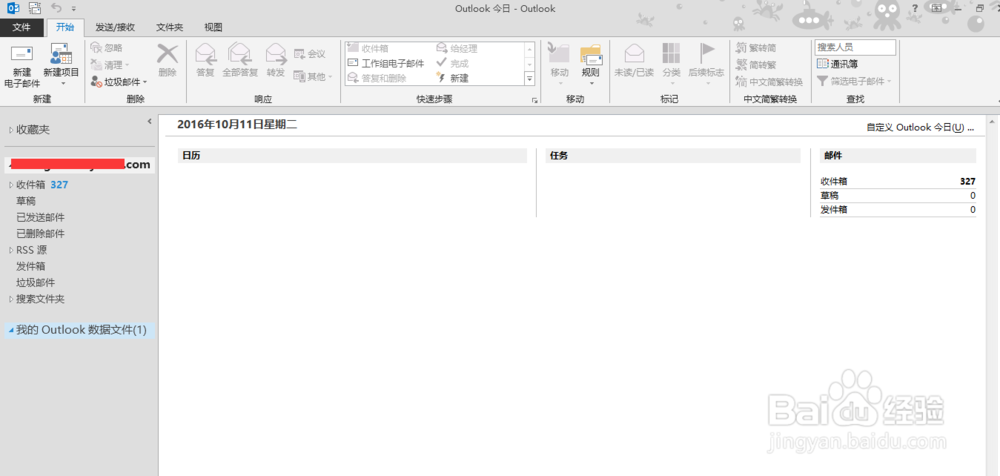
1、进入邮件,进入“文件”,如下图:

OFFICE2013邮件文件如何设置密码

OFFICE2013邮件文件如何设置密码

2、进入“账户设置”,选择“账户设置”,如下图:

OFFICE2013邮件文件如何设置密码

3、账户设置中,选择“数据文件”,如下图:

OFFICE2013邮件文件如何设置密码

4、选择“添加”,这时候会提示一个窗口,保存在本地数据盘中,名称或者路径可以修改!

如下图:

OFFICE2013邮件文件如何设置密码

OFFICE2013邮件文件如何设置密码

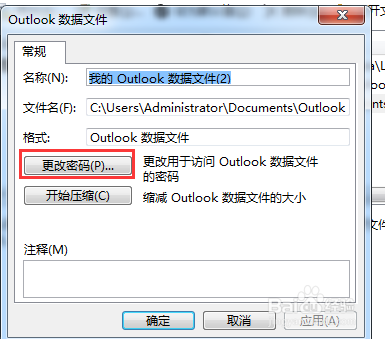
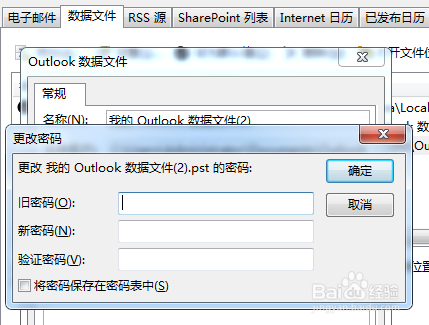
5、最关键的一步来了,就是开始设此文件的密码。点击“设置”会出现设置密码步骤

如果后期需要更改密码,也可以使用此步骤!

如下图:
OFFICE2013邮件文件如何设置密码

OFFICE2013邮件文件如何设置密码

OFFICE2013邮件文件如何设置密码

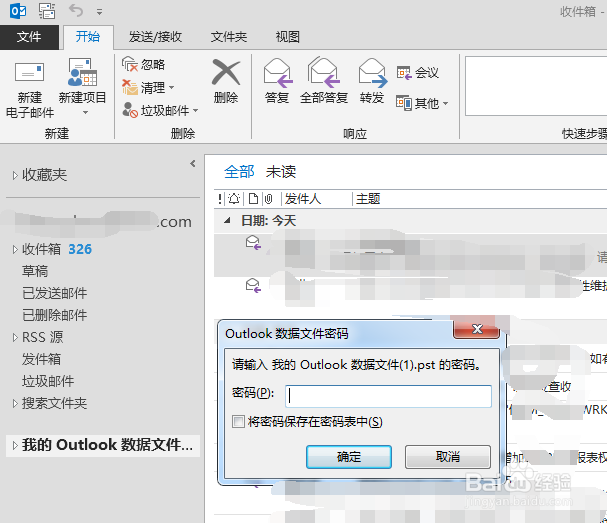
6、转移需要加密的文件到新建的文件中,然后退出outlook,重新登录,找到创建的新的文件,点击,会出现密码输入!如下图:
OFFICE2013邮件文件如何设置密码

OFFICE2013邮件文件如何设置密码

7、以上就是如何设置加密邮件文件的步骤,谢谢!

  • 如何让Word表格中的文字自动适应单元格的大小?
  • word如何批量制作档案盒标签?
  • excel如何导入word表格中的数据?
  • Excel如何设置以完整显示长串数据
  • Excel2010表格中如何设置指定值隐藏?
  • 热门搜索
    519旅游日 九寨沟旅游路线 库车旅游 山西旅游景点地图 暑期旅游推荐 杭州旅游公司 稻城亚丁旅游报价 澳门旅游路线 墨尔本旅游 2月份适合去哪里旅游