Window Live Mail怎么设置邮箱帐户如何接收邮件

 时间:2026-02-16 03:56:34

1、从开始菜单-程序-Windows live目录中,打开Windows live mail

Window Live Mail怎么设置邮箱帐户如何接收邮件

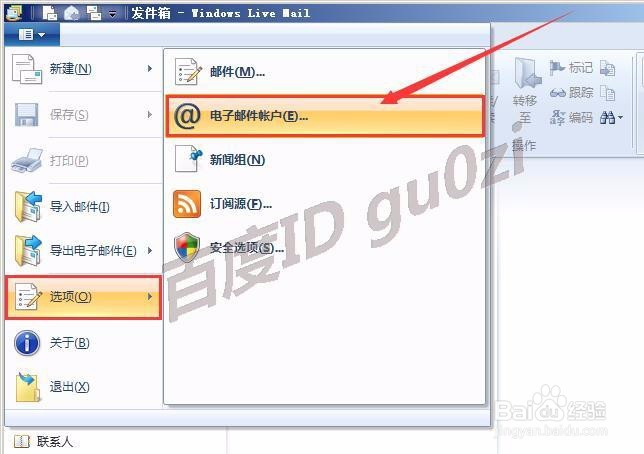
2、在Windows live mail界面,点击左上角的菜单,打开选项中的 电子邮件帐户
Window Live Mail怎么设置邮箱帐户如何接收邮件

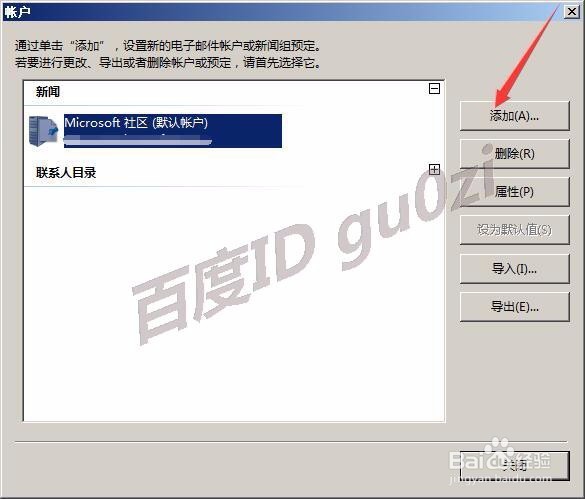
3、在弹出的帐户列表对话框,点击 添加

Window Live Mail怎么设置邮箱帐户如何接收邮件

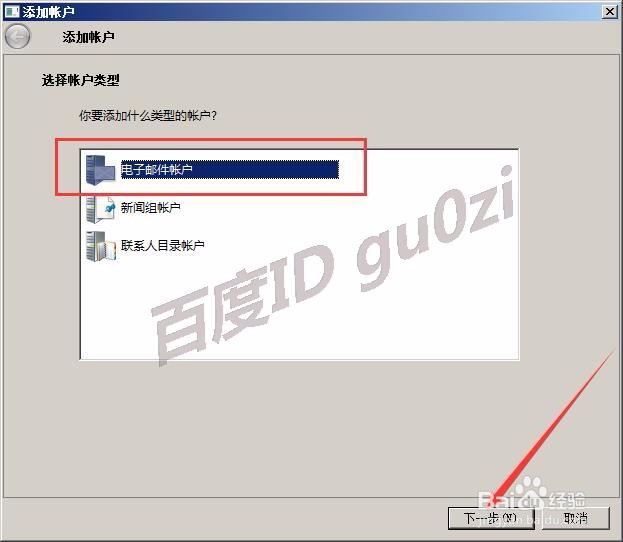
4、选中 电子邮件帐户,然后 下一步继续

Window Live Mail怎么设置邮箱帐户如何接收邮件

5、也可以直接点击 帐户标签中的 电子邮件添加按钮

Window Live Mail怎么设置邮箱帐户如何接收邮件

6、在添加你的电子邮件帐户界面,输入电子邮件地址,密码,和发件人显示名称,

接着进入 下一步

Window Live Mail怎么设置邮箱帐户如何接收邮件

7、当出现 你的电子邮件帐户已添加的提示时,说明帐户添加成功了,

Window Live Mail怎么设置邮箱帐户如何接收邮件

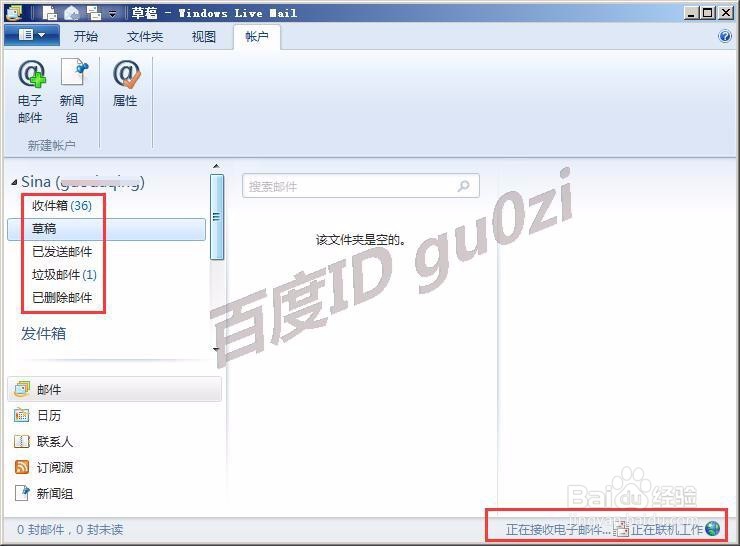
8、默认情况下,系统会马上对设置的邮箱进行联机工作,并接收邮件

Window Live Mail怎么设置邮箱帐户如何接收邮件

9、在通常情况下,也可以在Windows live mail打开后,点击 右上角的 发送/接收来以收发邮件!

Window Live Mail怎么设置邮箱帐户如何接收邮件

  • PPT怎么添加智能动画?
  • Win10安装multisim12许可证文件
  • SCADA DIAView 与 西门子PLC S7-200 TCP
  • 鲁大师游戏库怎么关闭开机自启
  • Windows Media Player如何播放 AVI、RMVB等视频
  • 热门搜索
    江苏省旅游地图 法兰克福旅游 武汉旅游攻略两日游 重庆旅游大巴租赁 全国旅游景点地图 上海到港澳旅游 洛阳旅游年票景点 黑瞎子岛旅游 崆峒山旅游攻略 关于推进海南国际旅游岛建设发展的若干意见