win10桌面上的此电脑不见了怎么办

 时间:2024-10-11 20:08:51

1、打开电脑,点击开始,点击设置。

win10桌面上的此电脑不见了怎么办

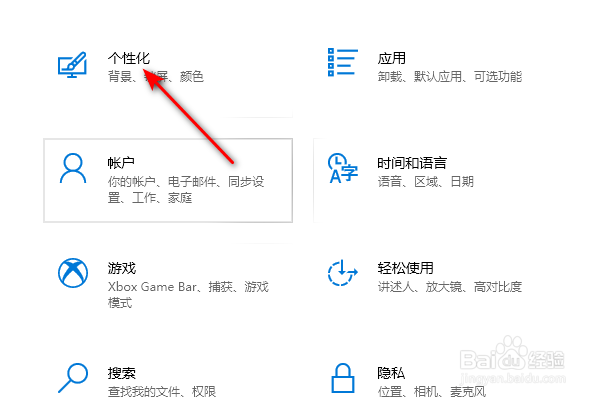
2、然后点击个性化。

win10桌面上的此电脑不见了怎么办

3、之后点击主题,点击桌面图标设置。

win10桌面上的此电脑不见了怎么办

4、然后点击勾选上计算机。

win10桌面上的此电脑不见了怎么办

5、之后点击确定。这样便可以恢复桌面上的此电脑。

win10桌面上的此电脑不见了怎么办
  • 华硕主板如何设置u盘启动?
  • win10玩游戏闪退该怎么办
  • 注册表怎样编辑
  • GENESIS64 数据库访问的两种方法
  • 一键重装系统失败进不了系统
  • 热门搜索
    山东省旅游职业学院 国庆去哪里旅游人少 光雾山旅游攻略 河南旅游景点图片 旅游大礼包 郴州旅游景点大全 旅游知识 海南旅游业 日本北海道旅游 香港旅游局