PS怎么给文字添加阴影

 时间:2026-02-15 21:40:47

1、第一步:在ps中,选择左侧工具栏中的“横排文字工具”。

PS怎么给文字添加阴影

2、第二步:在画布中,输入要添加阴影的文字内容,设置好字体颜色和字号,单击上方工具栏中的“√”按钮。

PS怎么给文字添加阴影

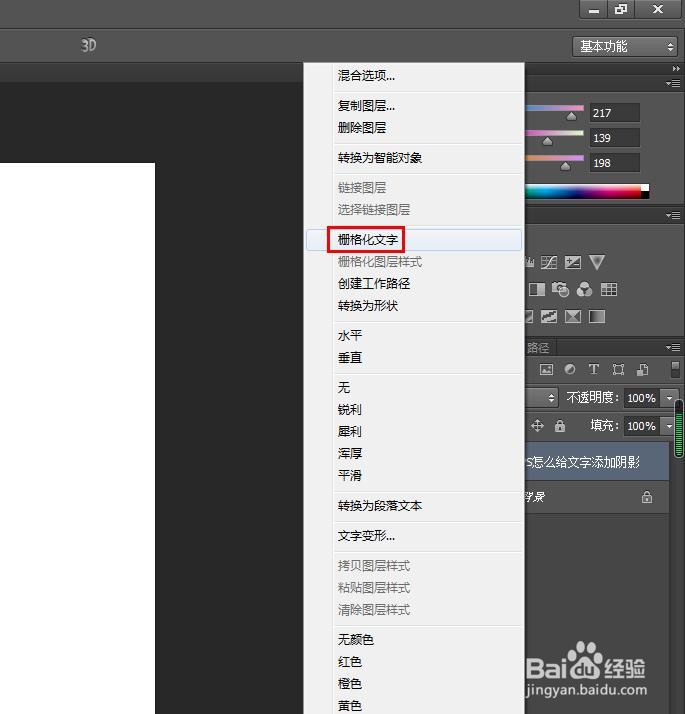
3、第三步:选中文字图层,单击鼠标右键,选择“栅格化文字”。

PS怎么给文字添加阴影

4、第四步:选中文字图层,单击鼠标右键,选择“混合选项”。

PS怎么给文字添加阴影

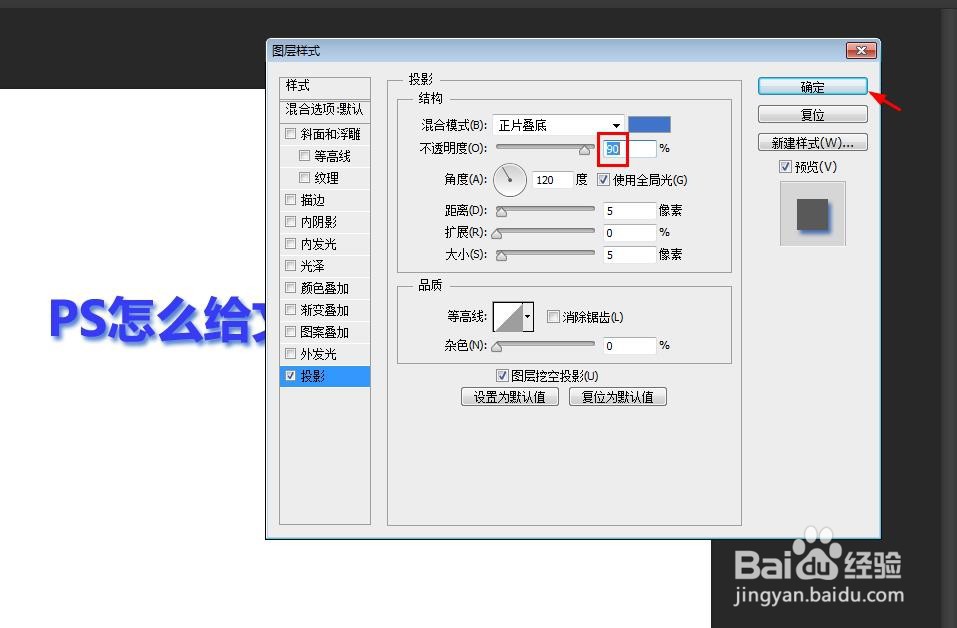
5、第五步:在弹出的“图层样式”对话框中,在左侧样式列表中,勾选上“投影”。

PS怎么给文字添加阴影

6、第六步:单击颜色图标,在弹出的拾色器中,选择阴影的颜色。

PS怎么给文字添加阴影

PS怎么给文字添加阴影

7、第七步:将阴影颜色不透明度调整成合适的程度,单击“确定”按钮。

PS怎么给文字添加阴影

8、ps中给文字添加阴影操作完成,效果如下图所示。

PS怎么给文字添加阴影

  • ps字体怎么加阴影
  • ps怎么给字体加阴影有立体感
  • PS制作立体字效果教程
  • ps如何用蒙版融合两张图片
  • ps蒙版工具怎么用
  • 热门搜索
    4月份去哪里旅游最好 漳州东山岛旅游景点 安徽旅游局官网 广州旅游攻略自助游 旅游项目策划 河南的旅游景点 三峡旅游网 山东省旅游局 九华山旅游地图 坝美旅游攻略