CDR中交互式透明工具如何使用(设计入门)

 时间:2026-02-16 05:27:51

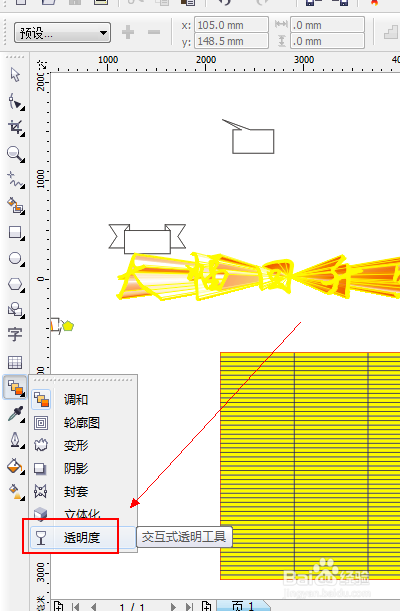
1、如图所示,我们点击箭头所指的黑色三角按钮。

CDR中交互式透明工具如何使用(设计入门)

2、如图所示,在弹出的下拉列表菜单中,我们点击箭头所指的“透明度”这一项。
CDR中交互式透明工具如何使用(设计入门)

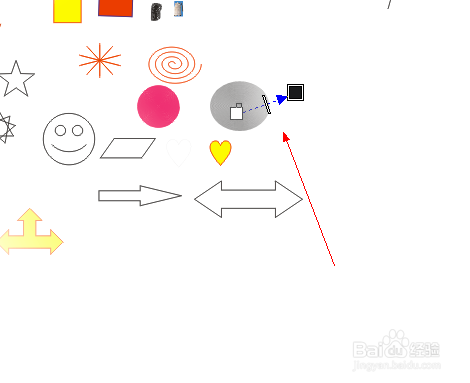
3、如图所示,我们在这个图形上点击选中。

CDR中交互式透明工具如何使用(设计入门)

4、如图所示,我们鼠标进行拖动时,我们看到圆形部分形成了半透明的效果。

CDR中交互式透明工具如何使用(设计入门)

5、如图所示,我们点击箭头所指的黑色三角按钮。

CDR中交互式透明工具如何使用(设计入门)

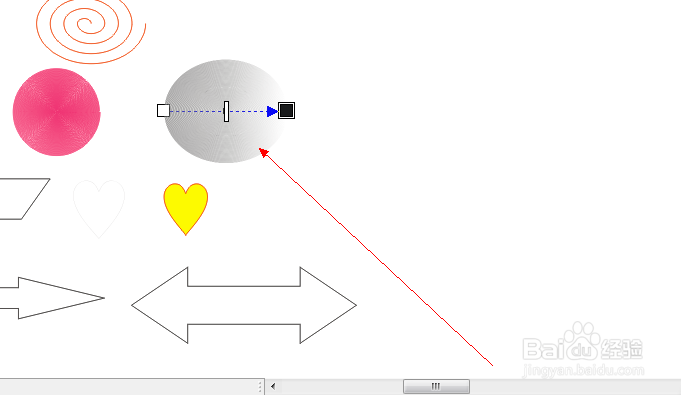
6、如图所示,在弹出的下拉列表菜单中,我们点击箭头所指的“圆锥”这个选项。

CDR中交互式透明工具如何使用(设计入门)

7、如图所示,我们看到图形的半透明呈现出了圆锥的半透明效果。

CDR中交互式透明工具如何使用(设计入门)

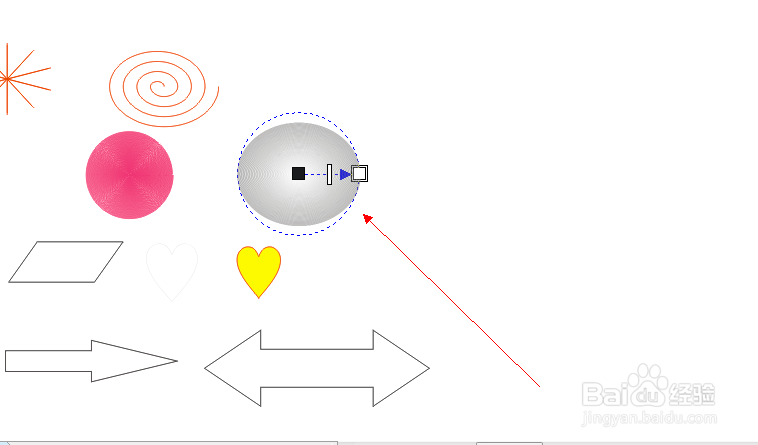
8、如图所示,在弹出的下拉列表菜单中,我们点击箭头所指的“射线”这个选项。

CDR中交互式透明工具如何使用(设计入门)

9、如图所示,我们看到图形的半透明呈现出了射线的半透明效果。

CDR中交互式透明工具如何使用(设计入门)

  • cdr中如何做出如下阴影效果?
  • cdr如何制作生肖猪图标
  • 如何用CorelDRAW画篮球?
  • CDR里面如何拖动文件
  • CDR软件如何去掉图片的多余组成部分
  • 热门搜索
    泰宁旅游攻略 南平旅游 岘港旅游攻略 杭州旅游攻略三日游 丽江恢复旅游营业 旅游管理论文 云南大理旅游攻略 清远旅游景点 庆阳旅游 摩纳哥旅游