1、小伙伴你们的电脑上有优酷视频播放器吗?如果没有,赶紧下载一个吧!这个播放器播放优酷影视节目很快捷方便,下载也很方便,先点击打开优酷视频播放器。。

2、打侮帽开后点击右上角的一个向下的“三角形箭头”,如图所示点击它

3、点击以后会弹出一个下拉的菜单,里面有很多的选槐炼欧项,选择第一个【设置】字样的按钮。

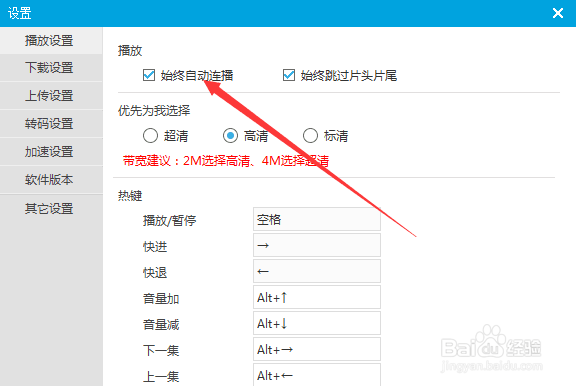
4、然后,进入到你的优酷视频播放器设置页面,勾选第一行的前面【连续播放视频】字样的选择项。如图所示。
5、最后点击你的悦压这个弹出窗口右下角【【确定】按钮就可以了。。

时间:2026-05-08 20:42:34
1、小伙伴你们的电脑上有优酷视频播放器吗?如果没有,赶紧下载一个吧!这个播放器播放优酷影视节目很快捷方便,下载也很方便,先点击打开优酷视频播放器。。
2、打侮帽开后点击右上角的一个向下的“三角形箭头”,如图所示点击它
3、点击以后会弹出一个下拉的菜单,里面有很多的选槐炼欧项,选择第一个【设置】字样的按钮。
4、然后,进入到你的优酷视频播放器设置页面,勾选第一行的前面【连续播放视频】字样的选择项。如图所示。
5、最后点击你的悦压这个弹出窗口右下角【【确定】按钮就可以了。。
