1、第一步:打开电脑版美图秀秀软件,单击右上角“新建”按钮。

2、第二步:在弹出的“新建画布”对话框中,新建一个白色画布,用来放文字内容。


3、第三步:切换至“文字”菜单中,单击左上角“输入文字”按钮。
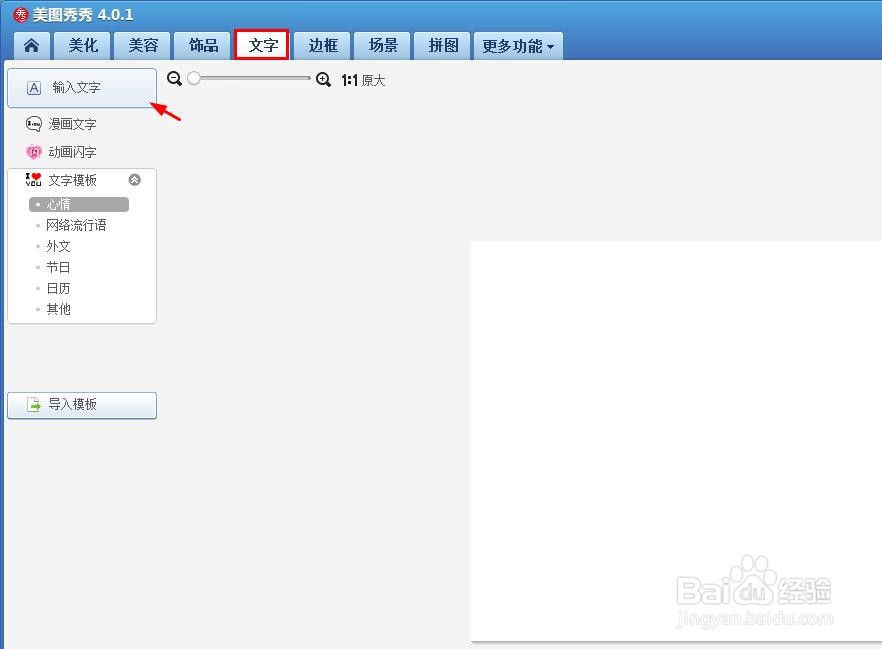
4、第四步:在“文字编辑框”中,输入要加边框的文字内容。

5、第五步:在右侧的“文字特效”中,选择“描边”。
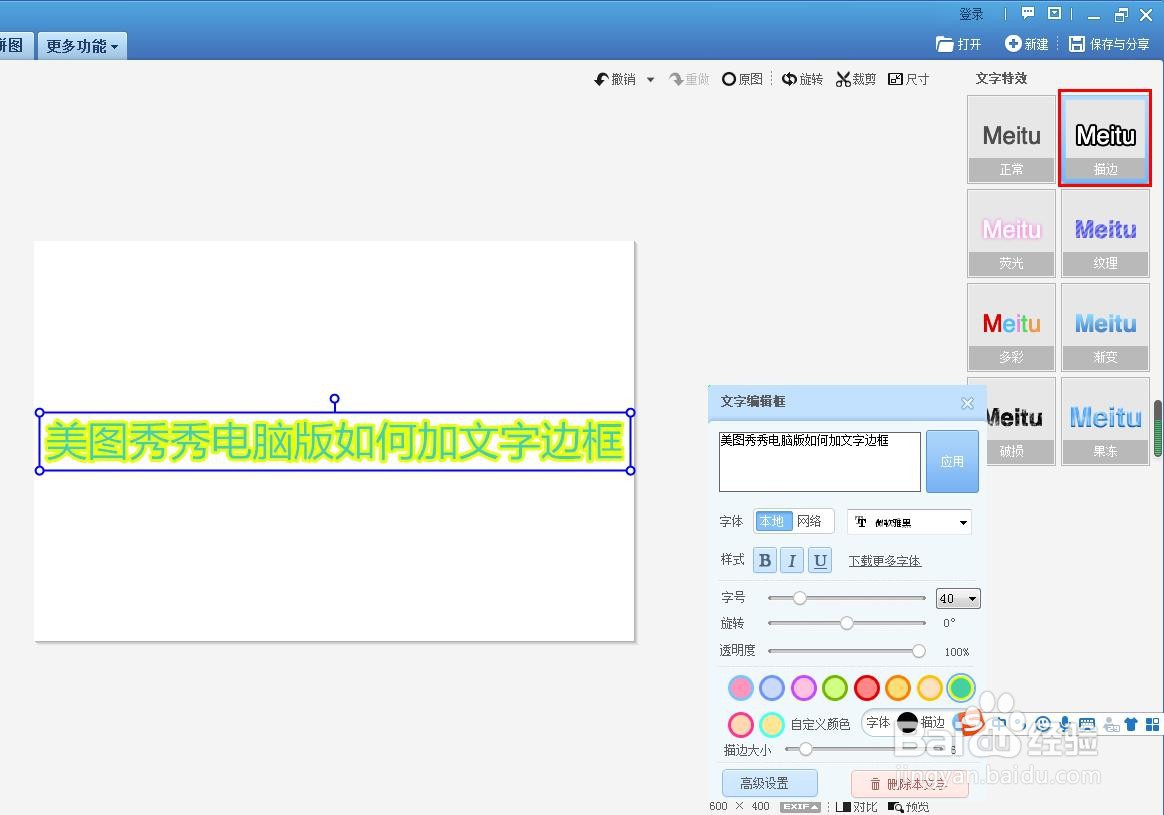
6、第六步:单击“文字编辑框”下方的颜色图标,可以根据需要设置文字颜色和描边颜色。

7、如下图所示,美图秀秀电脑版文字加边框操作完成。

时间:2026-04-23 09:40:31
1、第一步:打开电脑版美图秀秀软件,单击右上角“新建”按钮。
2、第二步:在弹出的“新建画布”对话框中,新建一个白色画布,用来放文字内容。
3、第三步:切换至“文字”菜单中,单击左上角“输入文字”按钮。
4、第四步:在“文字编辑框”中,输入要加边框的文字内容。
5、第五步:在右侧的“文字特效”中,选择“描边”。
6、第六步:单击“文字编辑框”下方的颜色图标,可以根据需要设置文字颜色和描边颜色。
7、如下图所示,美图秀秀电脑版文字加边框操作完成。
