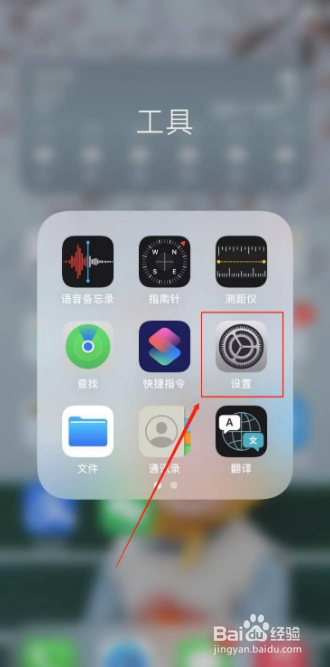
1、如下图所示,首先,第一步,点击iPhone手机【设置】图标。
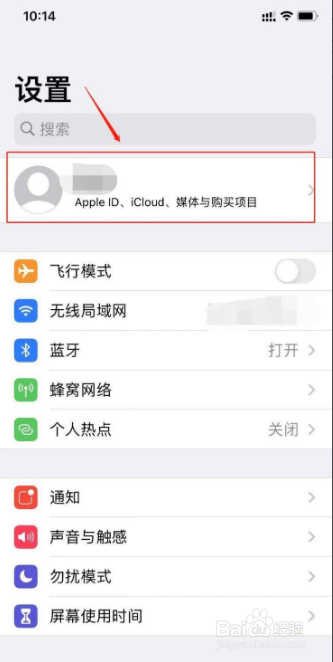
2、如下图所示,接着,第二步,进入手机设置之后,点击【Apple ID】。
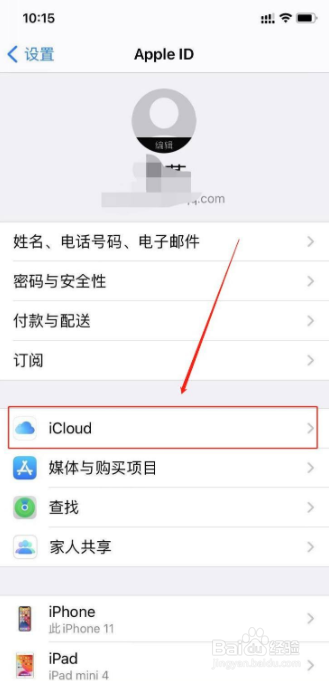
3、如下图所示,然后,第三步,在打开的【Apple ID】界面,点击【iCloud】选项。
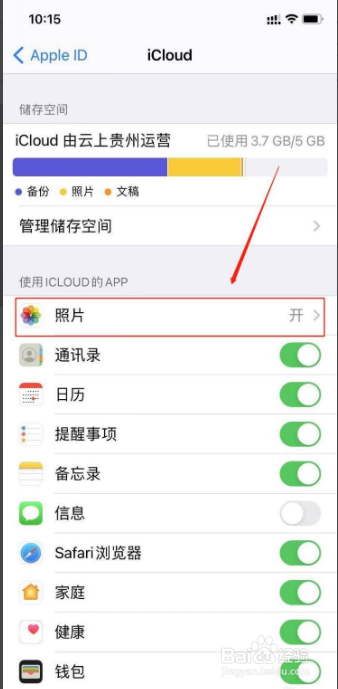
4、如下图所示,再然后,第四步,之后点击使用iCloud的App下面的【照片】选项。
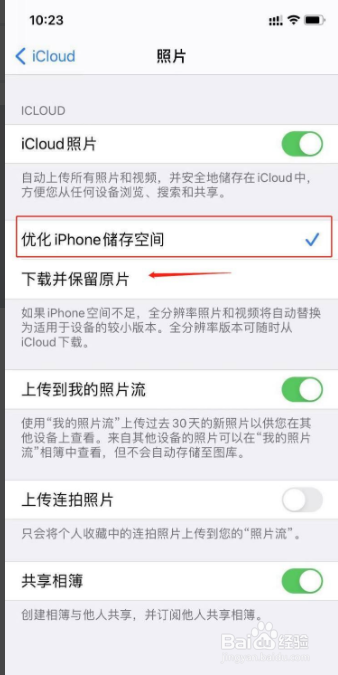
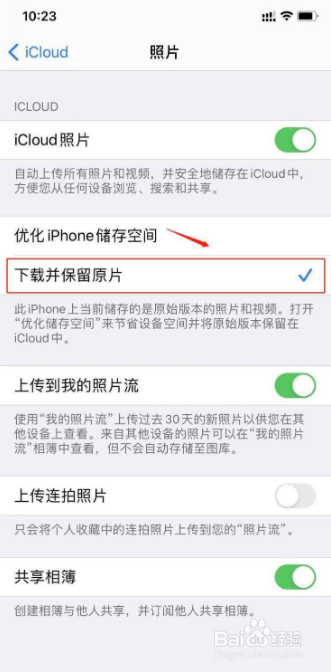
5、如下图所示,最后,第五步,在打开的界面中,将【优化iPhone 存储空间】改为【下载并保留原片】,即可找回之前消失的照片。
时间:2026-04-22 12:22:31
1、如下图所示,首先,第一步,点击iPhone手机【设置】图标。
2、如下图所示,接着,第二步,进入手机设置之后,点击【Apple ID】。
3、如下图所示,然后,第三步,在打开的【Apple ID】界面,点击【iCloud】选项。
4、如下图所示,再然后,第四步,之后点击使用iCloud的App下面的【照片】选项。
5、如下图所示,最后,第五步,在打开的界面中,将【优化iPhone 存储空间】改为【下载并保留原片】,即可找回之前消失的照片。
