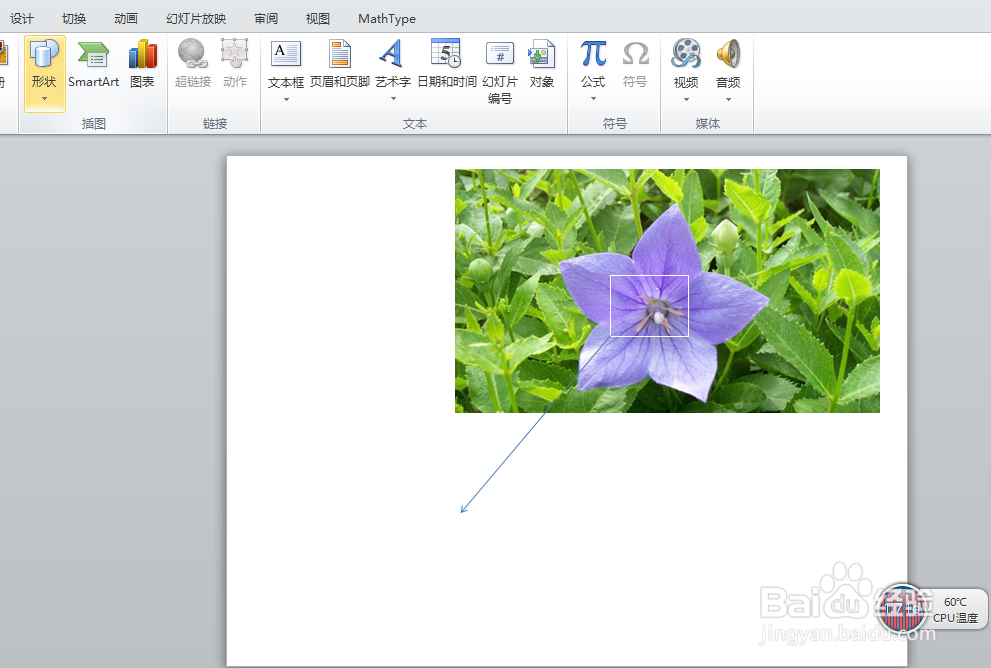
1、此处利用一幅花的图做例子,我们想突出花瓣的细节,先把图片放在一个角落,然后点击插入→形状,在需要放大的部分加个框,再用箭头引出
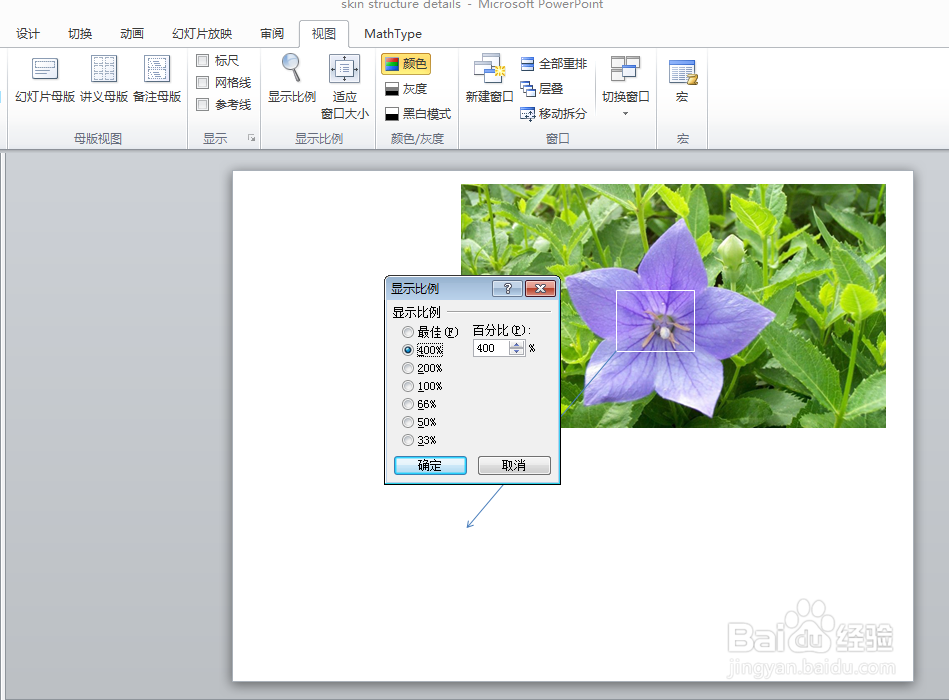
2、视图→显示比例→选择400%
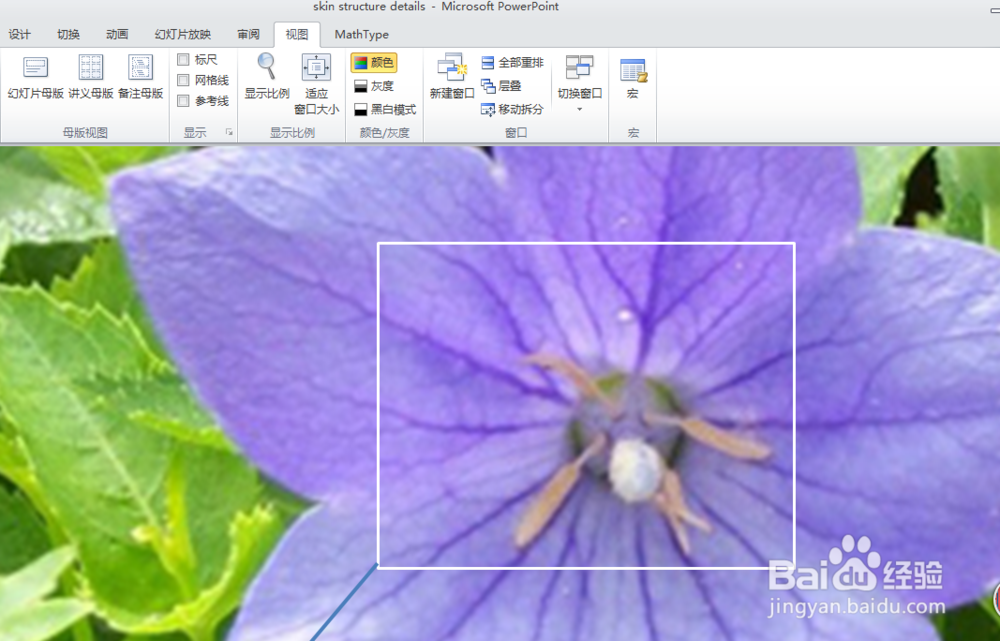
3、然后看到这个区域被放大,利用截屏工具,比如QQ(快捷键ctrl+alt+A)截取方框里的部分
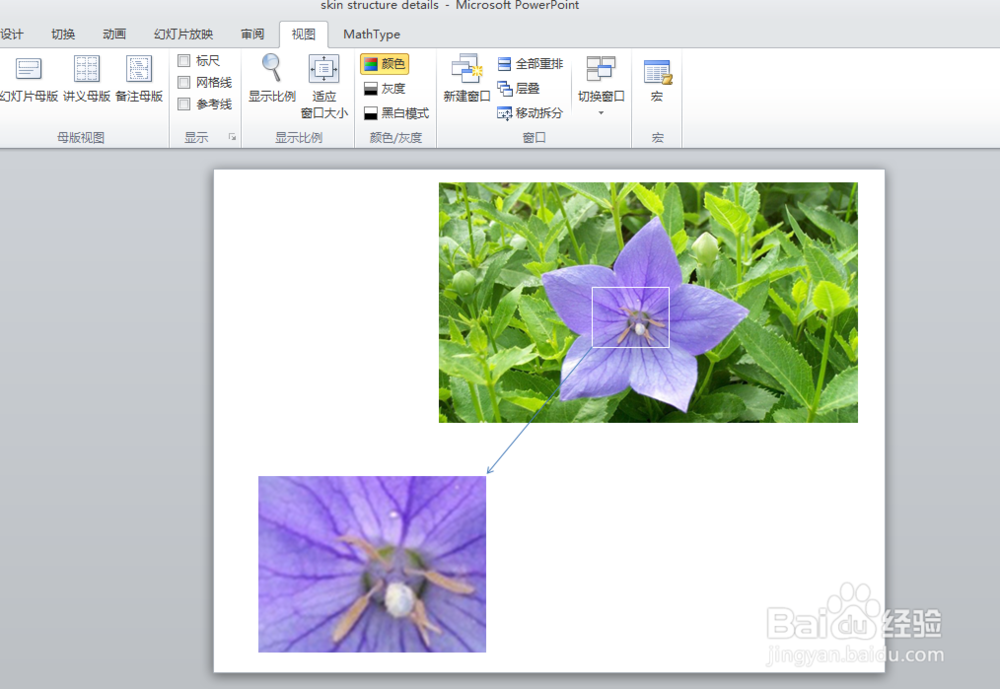
4、截取好了之后,视图→显示比例→选择最佳,恢复之后把截好的图放在箭头上
时间:2026-05-05 20:31:26
1、此处利用一幅花的图做例子,我们想突出花瓣的细节,先把图片放在一个角落,然后点击插入→形状,在需要放大的部分加个框,再用箭头引出
2、视图→显示比例→选择400%
3、然后看到这个区域被放大,利用截屏工具,比如QQ(快捷键ctrl+alt+A)截取方框里的部分
4、截取好了之后,视图→显示比例→选择最佳,恢复之后把截好的图放在箭头上
