photoshop怎么制作圆柱体?

 时间:2026-04-23 06:58:07

1、首先,我们打开photoshop,点击左上角【文件】——【新建】,新建空白文档。

photoshop怎么制作圆柱体?

photoshop怎么制作圆柱体?

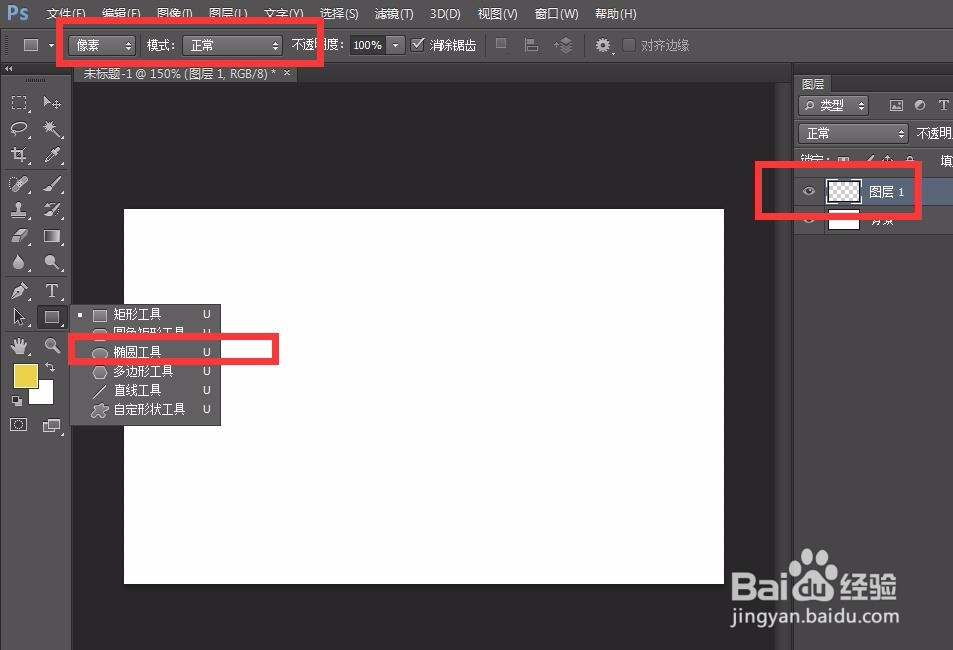
2、新建空白图层,然后点击左侧工具栏的【形状工具】,右击找到【椭圆形状工具】。
photoshop怎么制作圆柱体?

3、设置形状属性为【像素】,在新建的突图层上按住shift键画一个圆形。

photoshop怎么制作圆柱体?

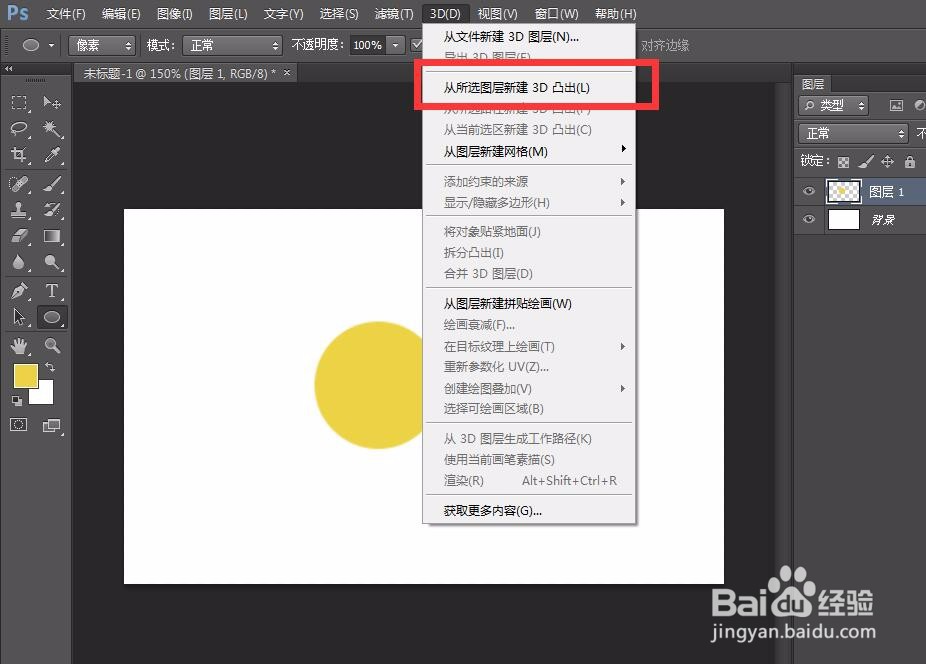
4、然后我们点击菜单栏的【3D】,找到【从所选图层新建3D凸出】。

photoshop怎么制作圆柱体?

5、如下图所示,我们可以看到,圆形图形变得立体,我们用鼠标转动图形,可以发现这是一个圆柱体。我们双击凸出材质层,对凸出材质进行选择。

photoshop怎么制作圆柱体?

6、最后,我们关闭3D窗口,就可以得到下图所示的圆柱体了,是不是非常方便,大家不妨也来试一试。

photoshop怎么制作圆柱体?

  • PS怎么绘制一个圆柱体?
  • ps圆锥体的制作步骤
  • PS如何制作圆柱体图形
  • 教你如何使用PS制作立体球体效果
  • PS如何新建一个通道
  • 热门搜索
    韩国旅游攻略 喀什旅游 固原旅游 哈尔滨旅游景点 旅游团购 澳门旅游 日本个人旅游签证 辽宁旅游景点大全 河南旅游攻略 桂林旅游路线