1、首先双击第一页的页脚区域,对页脚进行编辑,将光标定位到左栏需要设置页码的位置,连续按两次“Ctrl-F9”组合键,这时将会出现两对大括号“{{}}”。
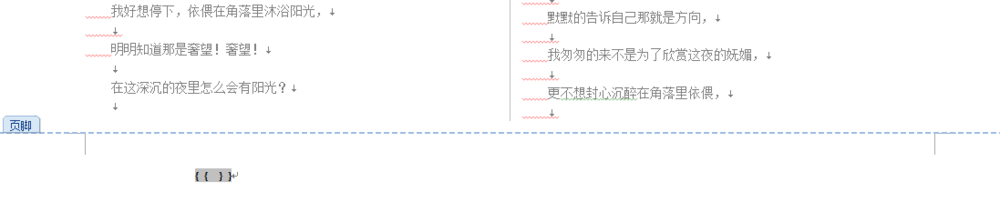
2、然后,将输入法切换到英文状态,在原有大括号的基本上,输入字符,最终形式为:{={page}*2-1}。如果只需要显示页码,左栏就输成:{={page}*2-1},右栏输成:{={page}*2}的形式。如果最终的结果要显示成:第x页,那就输成:”第{={page}*2-1}页”的形式,右栏输成:”第{={page}*2}页”。
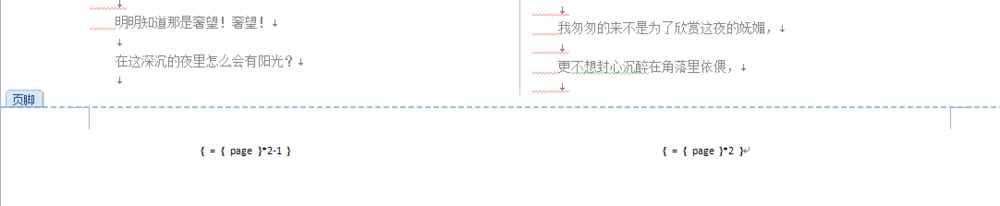
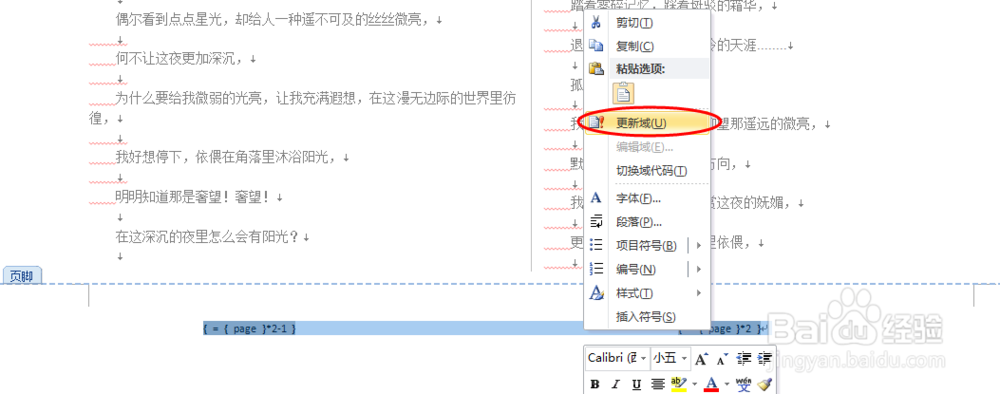
3、完成后分别选中“{={page}*2-1}”和“{={page}*2}”,单击鼠标右键,在弹出的快捷菜单中选择“更新域”命令(如图)。经过这样设置之后,两栏的页码就可以按照我们需要的格式显示了。
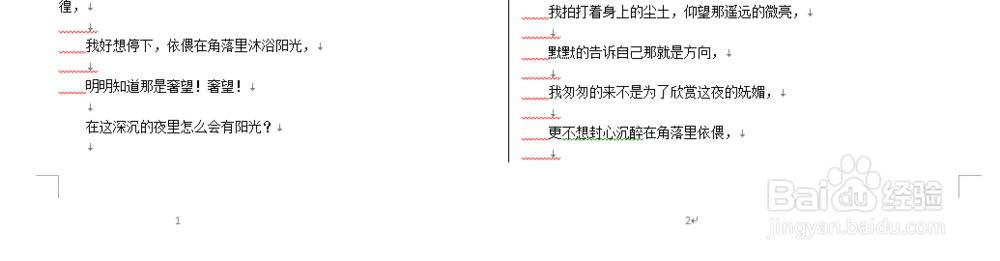
4、最终效果图
5、学习之余的放松福利。
明月几时有?把酒问青天。

6、春风又绿江南岸,明月何时照我还。

