Word文档目录左右对齐技巧

 时间:2026-05-02 04:13:02

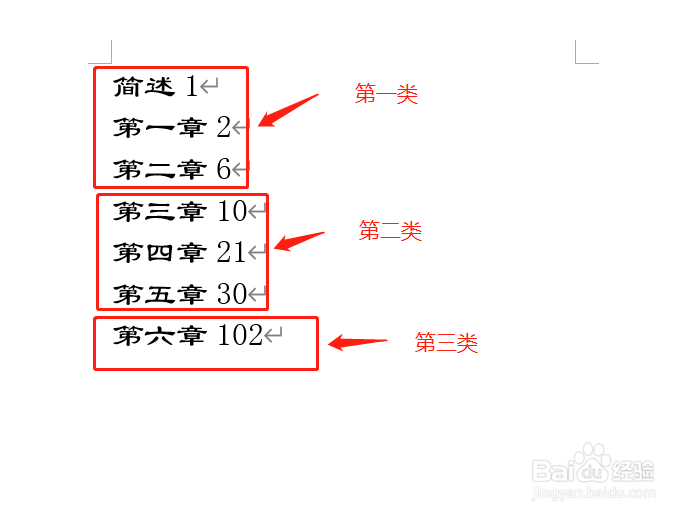
1、先来看要,要实现的效果(把目录一设置成目录二的效果);

Word文档目录左右对齐技巧

2、先归类下,页码字符数一样的目录;

Word文档目录左右对齐技巧

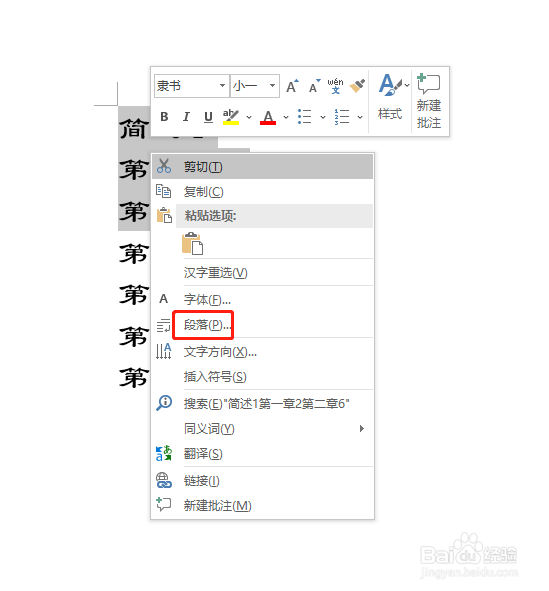
3、选择,第一类页码字符数一样的目录;

Word文档目录左右对齐技巧

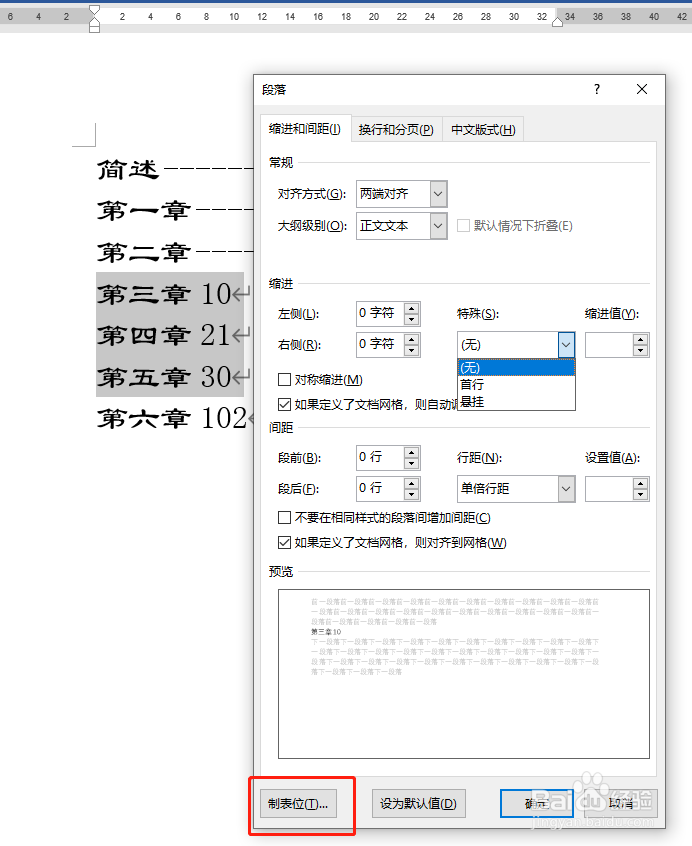
4、右键,选择,段落;

Word文档目录左右对齐技巧

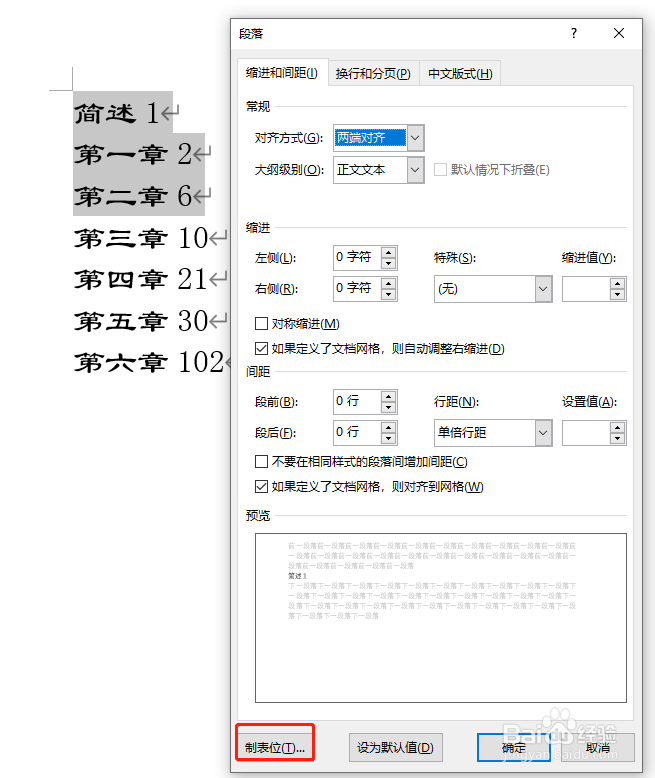
5、弹出对话框,左下角,制表位;

Word文档目录左右对齐技巧

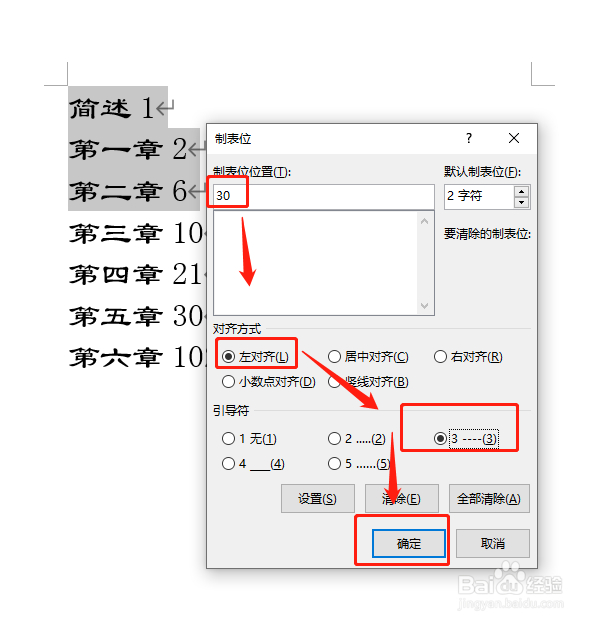
6、制表位置下输入30,勾选对齐方式和引导符,确定;

Word文档目录左右对齐技巧

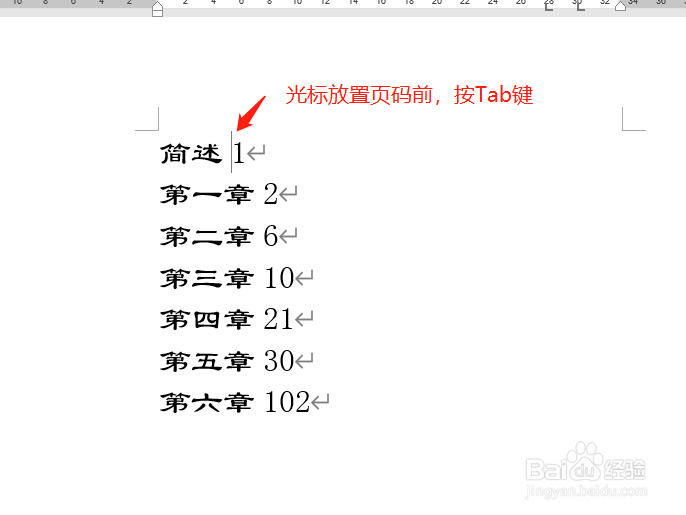
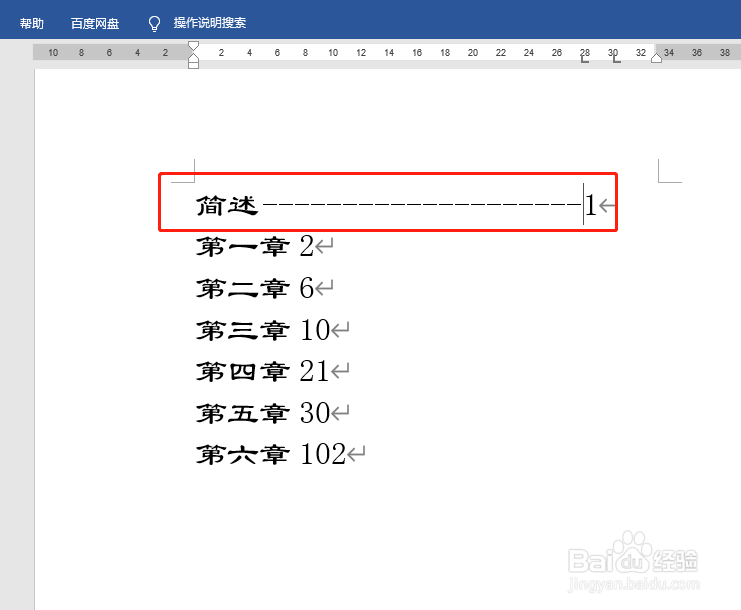
7、光标放置于页码前,按Tab键;

Word文档目录左右对齐技巧

Word文档目录左右对齐技巧

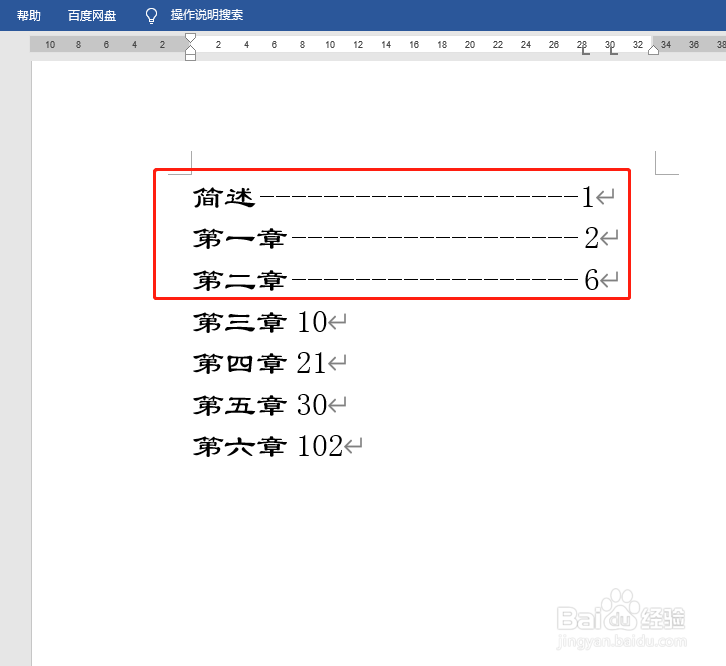
8、按照上述方法操作,第二和第三条目录;

Word文档目录左右对齐技巧

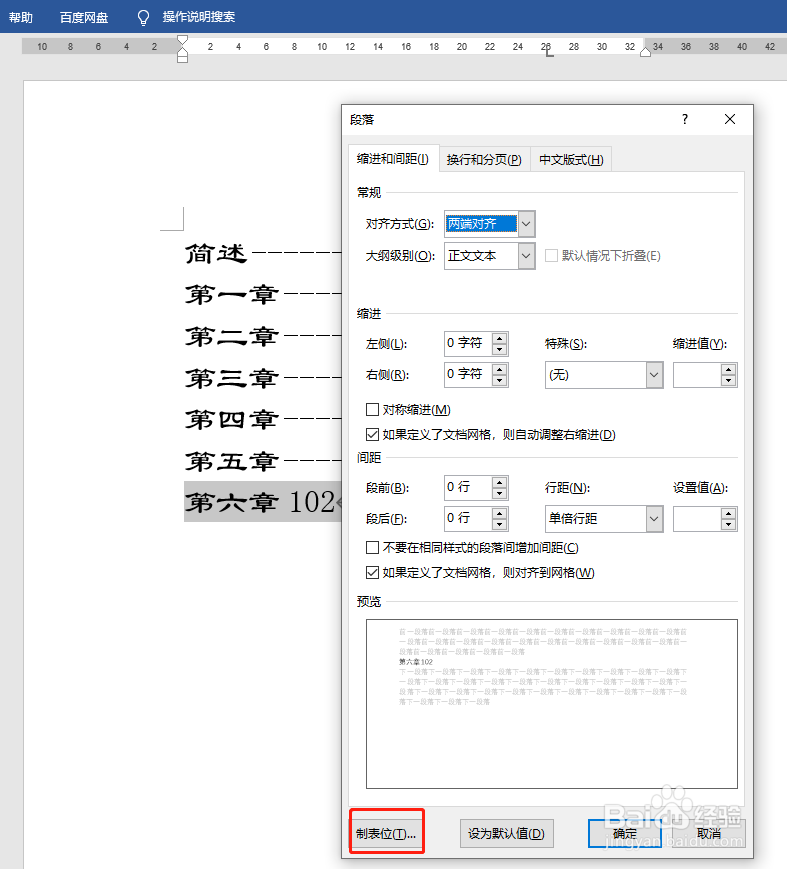
9、接着选择,第二类页码字符数一样的目录,右键,段落,制表位;

Word文档目录左右对齐技巧

Word文档目录左右对齐技巧

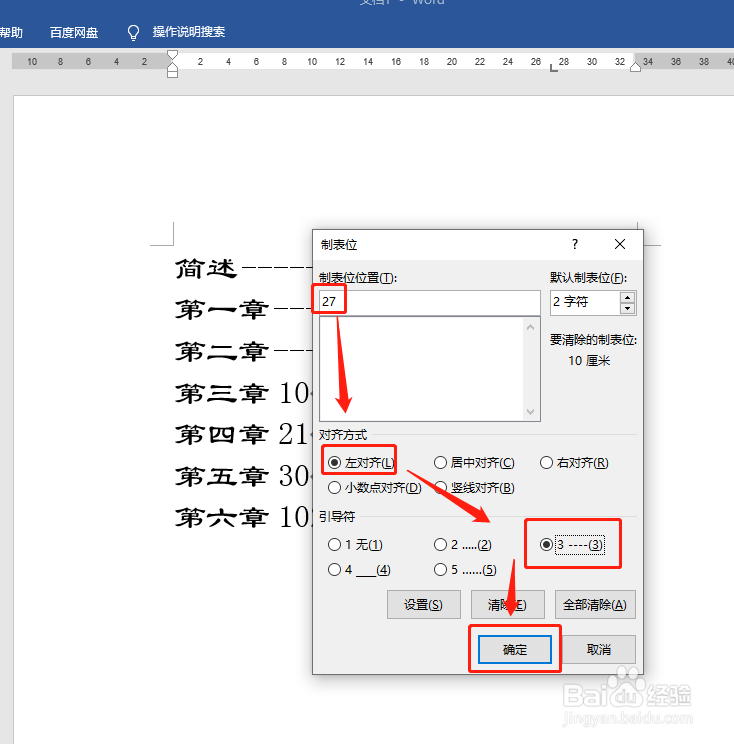
10、制表位置下输入27,勾选对齐方式和引导符,确定;

Word文档目录左右对齐技巧

11、重复操作上述第七步骤;

Word文档目录左右对齐技巧

12、再选择,第三类页码字符数一样的目录,右键,段落,制表位;

Word文档目录左右对齐技巧

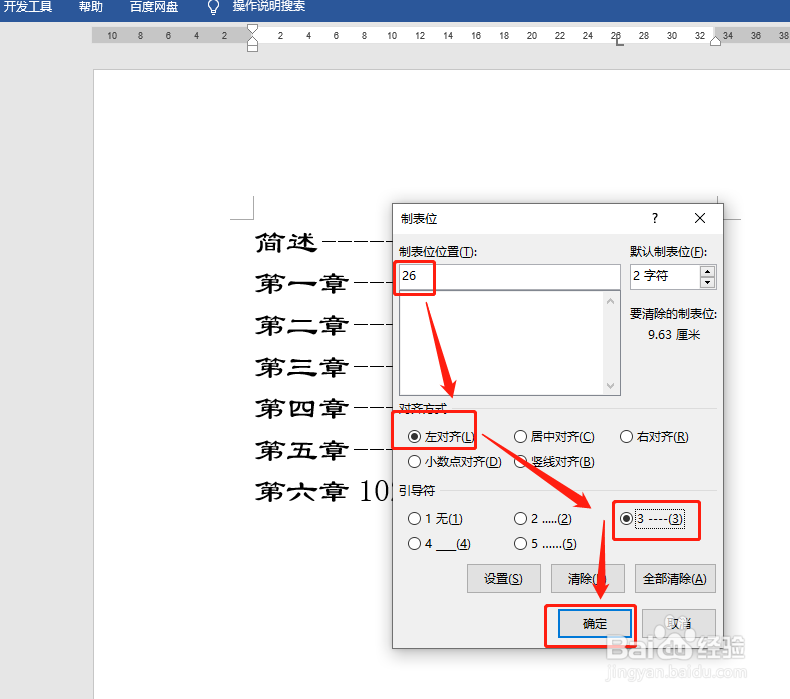
13、制表位置下输入26,勾选对齐方式和引导符,确定;

Word文档目录左右对齐技巧

14、重复操作上述第七步骤;

Word文档目录左右对齐技巧

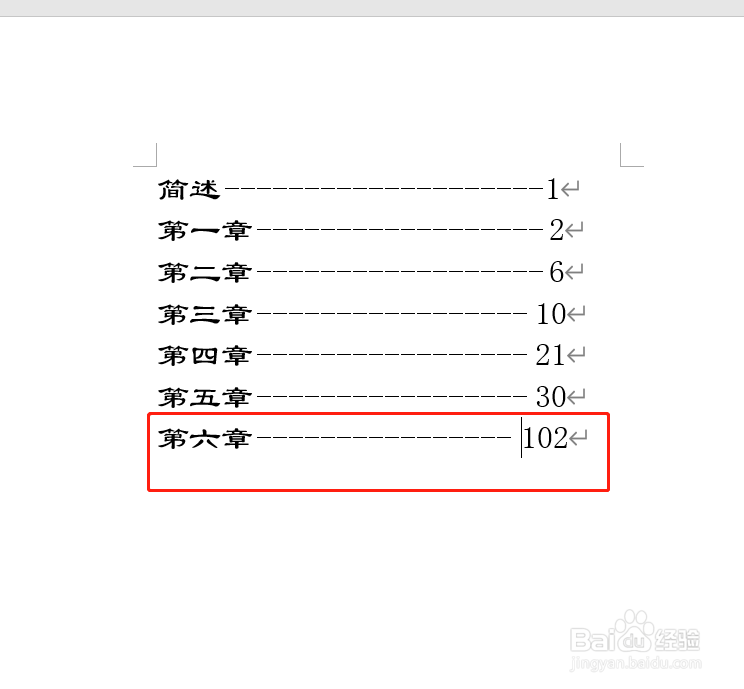
15、设置完成,最后看下效果;

Word文档目录左右对齐技巧

16、以上就是,Word文档目录左右对齐技巧。

  • 怎么让目录左右对齐
  • 如何让目录左右都对齐
  • word文档目录页码没对齐怎么办
  • word文档目录右对齐怎么设置
  • WORD自动生成的目录右边对不齐如何解决
  • 热门搜索
    贵州旅游路线 上海旅游集散中心官网 福州旅游攻略 旅游股 伊春旅游 湖州旅游景点 云南省旅游局 泰国旅游地图 山东旅游一卡通 玉溪旅游