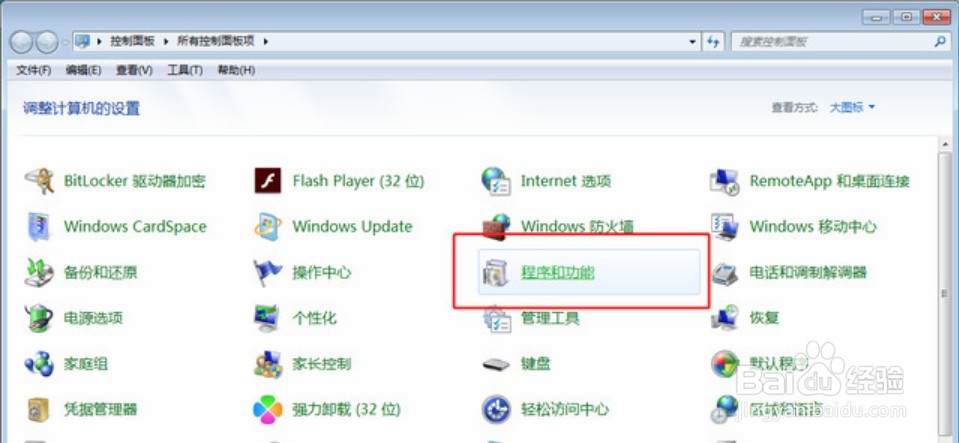
1、打开控制面板,找到“程序和功能”,点击“程序和功能”窗口;
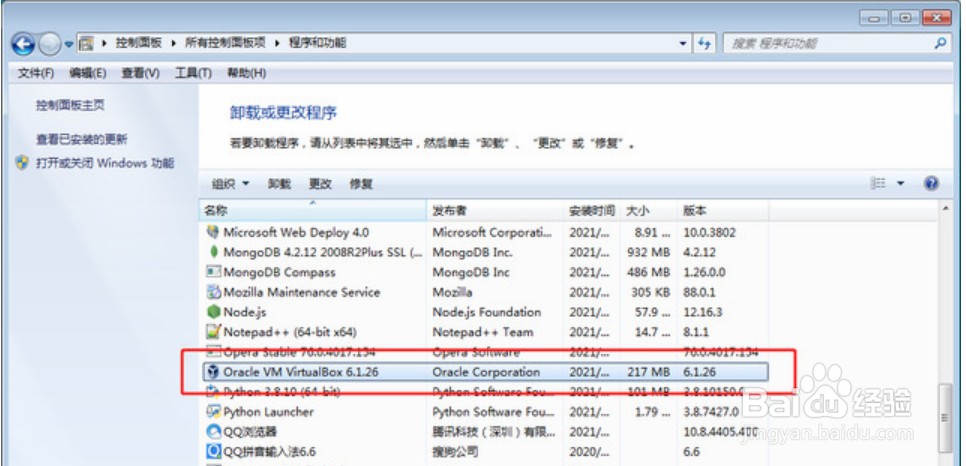
2、找到VirtualBox,然后点击右键;
3、在弹出的菜单中点击“卸载”;


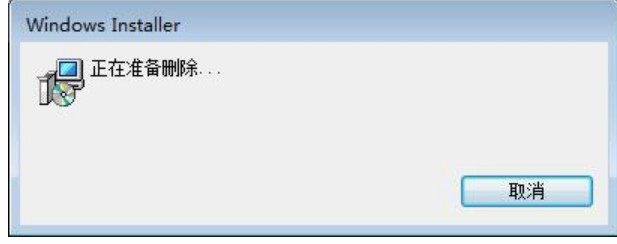
4、点击按钮“是”,然后进入到卸载流程;
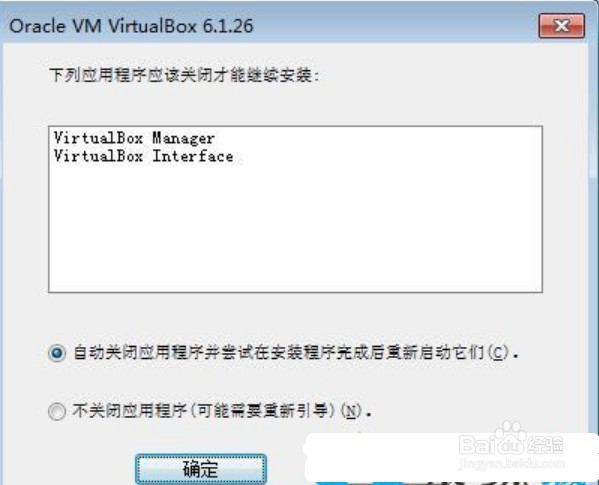
5、如果在卸载之前没有关闭正在使用的Virtualbox,直接点击确定即可;
时间:2026-05-11 11:42:30
1、打开控制面板,找到“程序和功能”,点击“程序和功能”窗口;
2、找到VirtualBox,然后点击右键;
3、在弹出的菜单中点击“卸载”;
4、点击按钮“是”,然后进入到卸载流程;
5、如果在卸载之前没有关闭正在使用的Virtualbox,直接点击确定即可;
