Windows Server 2008 R2 服务器文件夹配额设置

 时间:2026-02-19 16:35:51

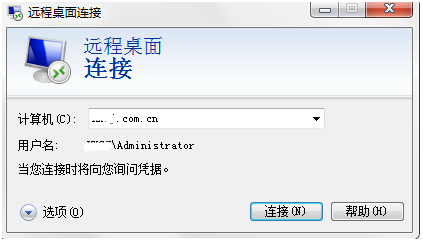
1、点击“开始”菜单→选择“远程桌面连接”;

    ↓

输入域址→点击“连接”,输入管理员账号密码,进入远程桌面。
Windows Server 2008 R2 服务器文件夹配额设置

2、打开“计算机”;

    ↓

选中需设置配额的磁盘,右键“属性”。

Windows Server 2008 R2 服务器文件夹配额设置

3、进入磁盘属性窗口,选中言裕亲“配额”选项;

    ↓

选择“启用配额管理”,并选择“拒绝将磁盘空间给超过配额限制的用户”;

    ↓

根据需要,“为该卷上的新用户选择默认配额限制”,随辞如图示例:设置“将磁盘空间限制为100MB”,”将警忌眠告等级设为90MB“;

    ↓

单击“配额项”,进入该卷配额记录。

Windows Server 2008 R2 服务器文件夹配额设置

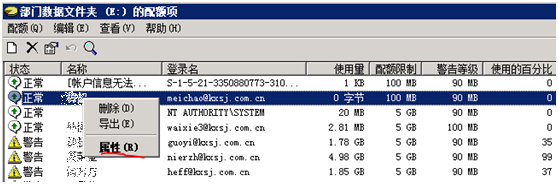
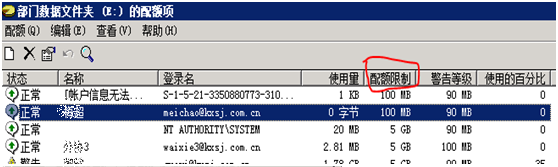
4、在配额记录里,可以看见所有账户的配额设置;

    ↓

单击选中任一账户配额信息,右键属性。
Windows Server 2008 R2 服务器文件夹配额设置

Windows Server 2008 R2 服务器文件夹配额设置

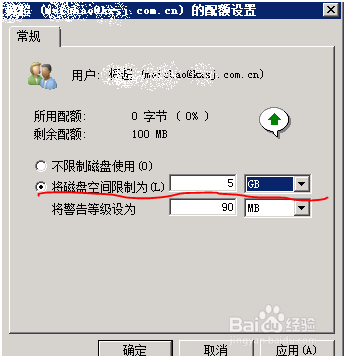
5、进入单个用户的配额设置,根据需要,进一步设置个别用户配额限制;

    ↓

如图,“将磁盘空间限制为5GB”,“将警告等级设为90MB”;

    ↓

点击“确定”,完成设置。
Windows Server 2008 R2 服务器文件夹配额设置

  • 如何解决SQL SERVER 2000 一直处于停止状态
  • 怎样限制局域网在线观看视频?
  • 剑侠世界3每日答题怎么玩
  • 如何解决Office 2007安装出错,无法写入注册表
  • BIOS完全教程: AMI BIOS之设定管理员/用户密码
  • 热门搜索
    厦门旅游必去十大景点 青海旅游 旅游规划 郑州旅游职业学院 青海旅游景点 苏州旅游景点 太原旅游 山东旅游 湖北旅游 北京五一旅游