win7网络连接不上默认网关不可用解决办法

 时间:2026-02-12 13:08:42

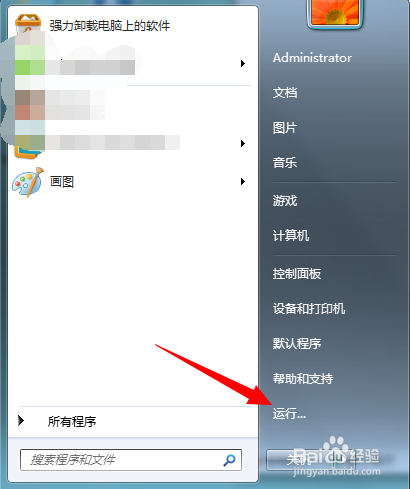
1、打开电脑“开始”菜单,找到【运行】选项,点击打开
win7网络连接不上默认网关不可用解决办法

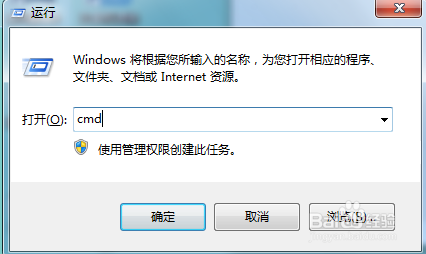
2、在弹出的“运行”对话框输入  cmd 点击确定进入dos界面

win7网络连接不上默认网关不可用解决办法

3、在DOS命令行输入  netsh winsock reset

点击回车

win7网络连接不上默认网关不可用解决办法

4、接着输入    netsh int ip reset reset.log

点击回车,重启电脑,问题界面

win7网络连接不上默认网关不可用解决办法

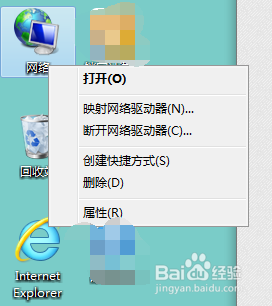
5、如果上述方法无效,我们可以右键点击桌面“计算机”,然后点击【属性】选项
win7网络连接不上默认网关不可用解决办法

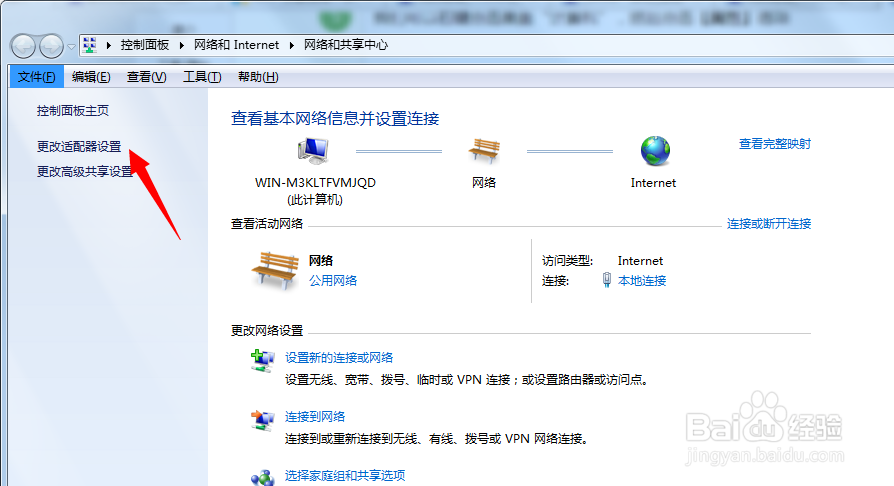
6、进入“网络和共享中心”,点击左上角【更改适配器设置】

win7网络连接不上默认网关不可用解决办法

7、进入“网络连接列表”,右键点击当前正在使用网络,点击“属性”选项

win7网络连接不上默认网关不可用解决办法

8、进入“网络连接属性对话框”点击【Internet 协议版本 4】

win7网络连接不上默认网关不可用解决办法

9、进入“网络连接界面”,将IP地址和DNS均勾选为自动获取,然后重启电脑,问题解决

win7网络连接不上默认网关不可用解决办法

  • iphone12promax如何取消蓝牙耳机
  • 绝对防守正式版新手单通完美攻略
  • Windows 10电脑运行疑难解答连接到 Internet
  • 华为路由器/荣耀路由Pro找不到5G WiFi SSID怎办
  • win7系统怎么重启动服务Telephony
  • 热门搜索
    营口旅游景点大全 3月份适合去哪里旅游 宁波旅游景点一日游 西双版纳旅游局 四川旅游景点推荐 甘南旅游注意事项 巴厘岛旅游价格 惠安旅游景点大全 浙江东方海外旅游有限公司 澳大利亚 旅游签证