如何关闭win10系统的远程连接

 时间:2026-04-25 17:17:25

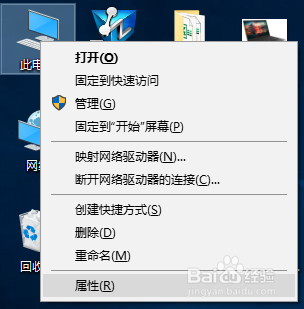
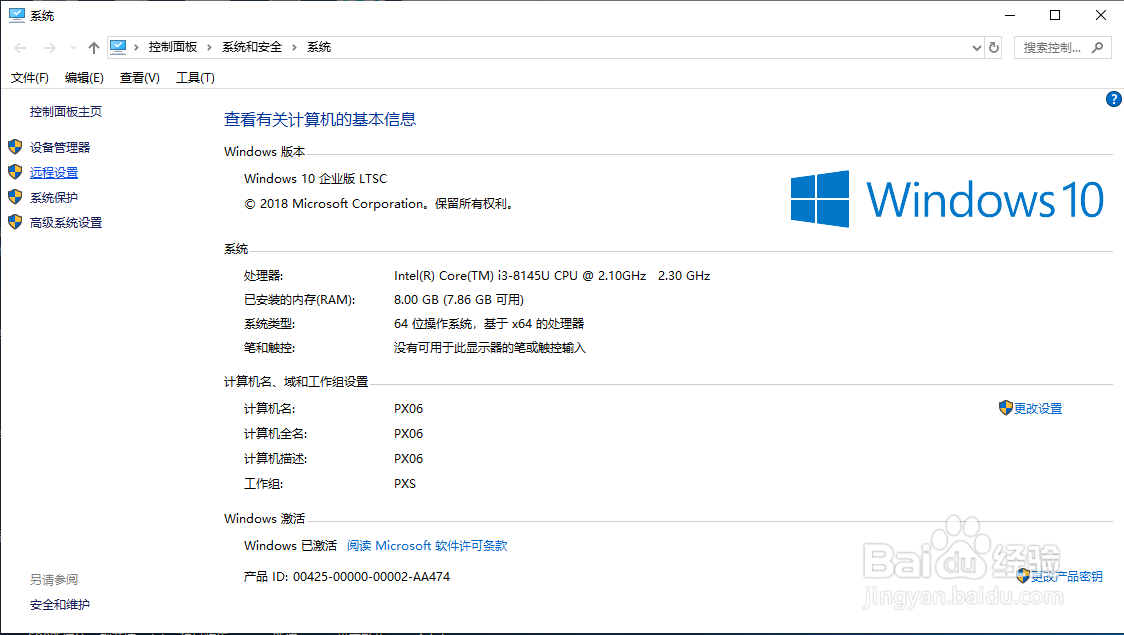
1、鼠标右击电脑桌面的“此电脑”图标。

如何关闭win10系统的远程连接

2、在弹出的快捷窗口中单击“属性”选项。

如何关闭win10系统的远程连接

3、在“系统窗口”的左边找到并点击“系统保护”。

如何关闭win10系统的远程连接

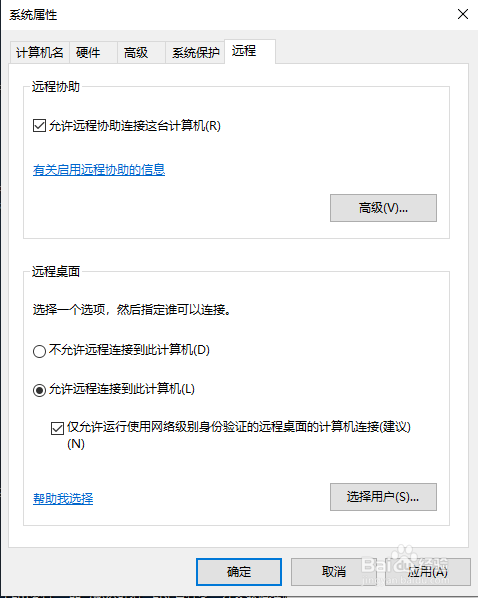
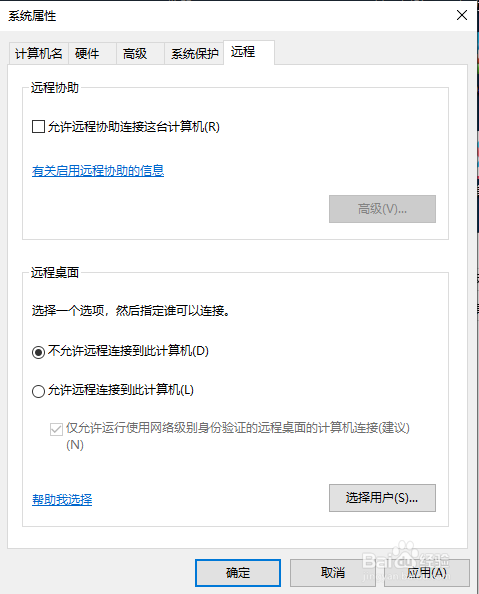
4、在“系统属性”窗口中中点击“远程”选项卡。

如何关闭win10系统的远程连接

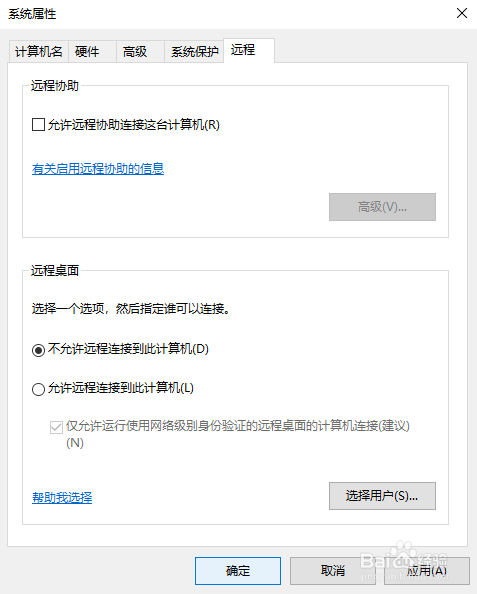
5、在“远程”选项卡中关闭“允许远程协助连接这台计算机”选框,点击“不允许远程连接到此计算机”。
如何关闭win10系统的远程连接

6、点击“确定”按钮。

如何关闭win10系统的远程连接

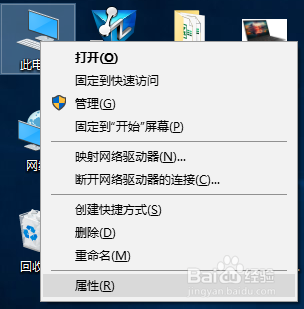
1、鼠标右击桌面上的“此电脑”图标,在弹出的窗口中单击“属性”。

如何关闭win10系统的远程连接

2、在“系统”窗口中单击“远程设置”。

如何关闭win10系统的远程连接

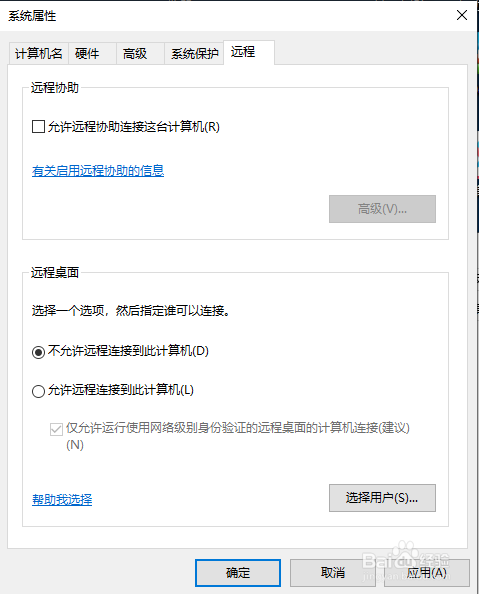
3、关闭“允许远程协助连接这台计算机”选框,点击“不允许远程连接到此计算机”,点击“确定”即可。
如何关闭win10系统的远程连接

  • win7 如何安装redis
  • 如何在Windows 10中打开自动注册表备份
  • 怎样启用windows 10中的零售模式
  • 教你WIN10系统硬盘分盘、合并、更名操作
  • 新电脑不能装Windows 7 系统解决方法
  • 热门搜索
    沙巴旅游攻略 白洋淀旅游攻略 旅游日 旅游必备物品清单 泰安旅游 神农架旅游攻略 莫干山旅游攻略 香港旅游 新疆旅游景点 五一旅游攻略