1、方法一
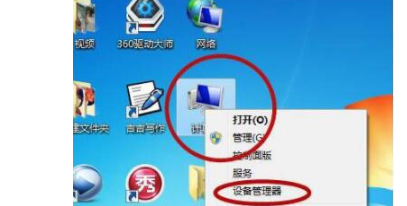
鼠标右键点击“计算机”,选择“设备管理器”。如图所示:
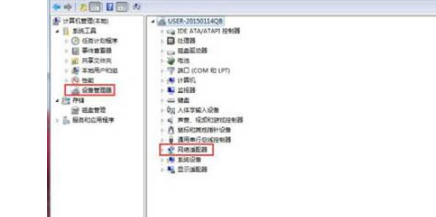
2、找到“网络适配器“并点击它。如图所示:
3、对网卡进行更新,然后看是否能连接上网络。如图所示:

4、方法二
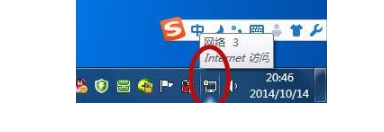
在电脑桌面的最右下端找到红圈标记的图标。如图所示:
5、点击”打开网络和共享中心”。如图所示:

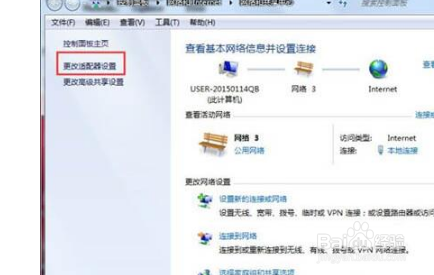
6、点击“更改适配器”。如图所示:
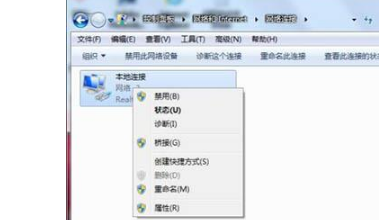
7、尝试设置其他的联网方式连接网络。如图所示:
1、网络连接不上解决方法:
方法一
1、鼠标右键点击“计算机”,选择“设备管理器”。如图所示:
2、找到“网络适配器“并点击它。如图所示:
3、对网卡进行更新,然后看是否能连接上网络。如图所示:
方法二
1、在电脑桌面的最右下端找到红圈标记的图标。如图所示:
2、点击”打开网络和共享中心”。如图所示:
3、点击“更改适配器”。如图所示:
4、尝试设置其他的联网方式连接网络。如图所示:
