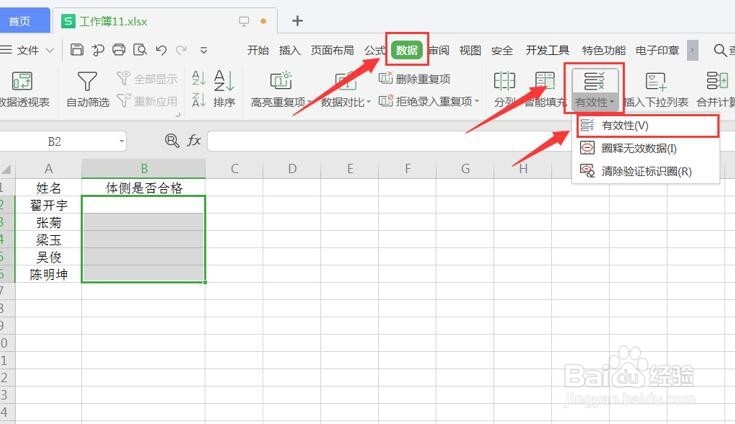
1、第一步,选取单元格区域内后选择【数据】-【有效性】:
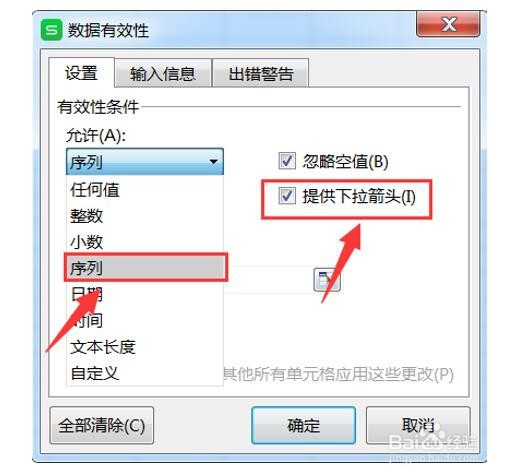
2、第二步,在对话框中选择【设置】选项卡,有效性条件的允许下拉列表中选择【序列】并勾选【提供下拉箭头】:
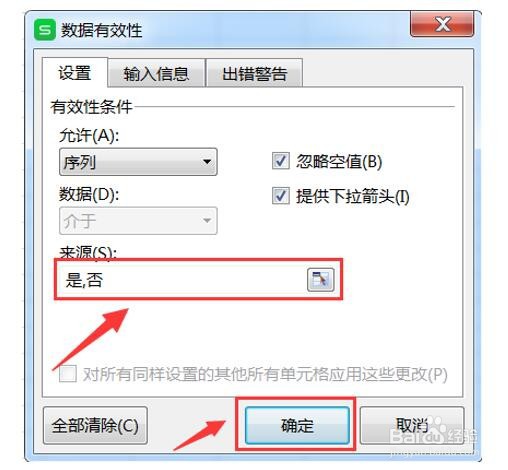
3、第三步,在【来源】的输入栏中输入“是,否”(注:逗号需要在英文状态下输入):
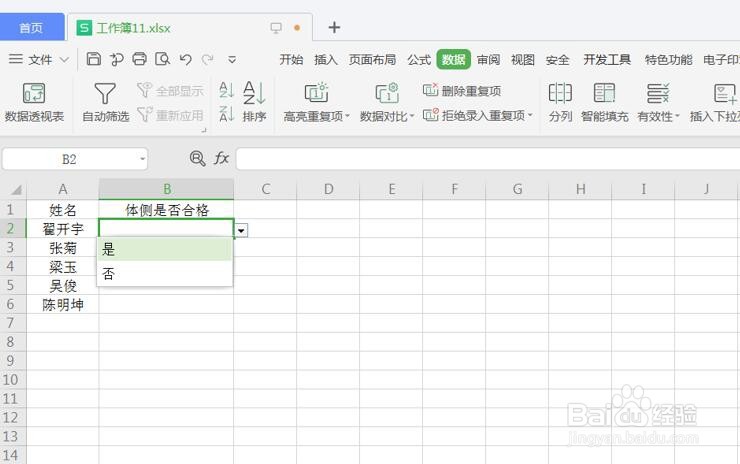
4、如下图所示,设置完成后即可出现下拉选项:
5、至此在 Excel 里插入“是否”下拉选项框的设置就已经完成了,操作起来也很简单,大家都学会了吗?
时间:2026-04-22 17:32:16
1、第一步,选取单元格区域内后选择【数据】-【有效性】:
2、第二步,在对话框中选择【设置】选项卡,有效性条件的允许下拉列表中选择【序列】并勾选【提供下拉箭头】:
3、第三步,在【来源】的输入栏中输入“是,否”(注:逗号需要在英文状态下输入):
4、如下图所示,设置完成后即可出现下拉选项:
5、至此在 Excel 里插入“是否”下拉选项框的设置就已经完成了,操作起来也很简单,大家都学会了吗?
