1、启动Windows 10操作系统,点击任务栏"开始"按钮

2、鼠标右击"Windows 附件|画图"图标,弹出快捷菜单

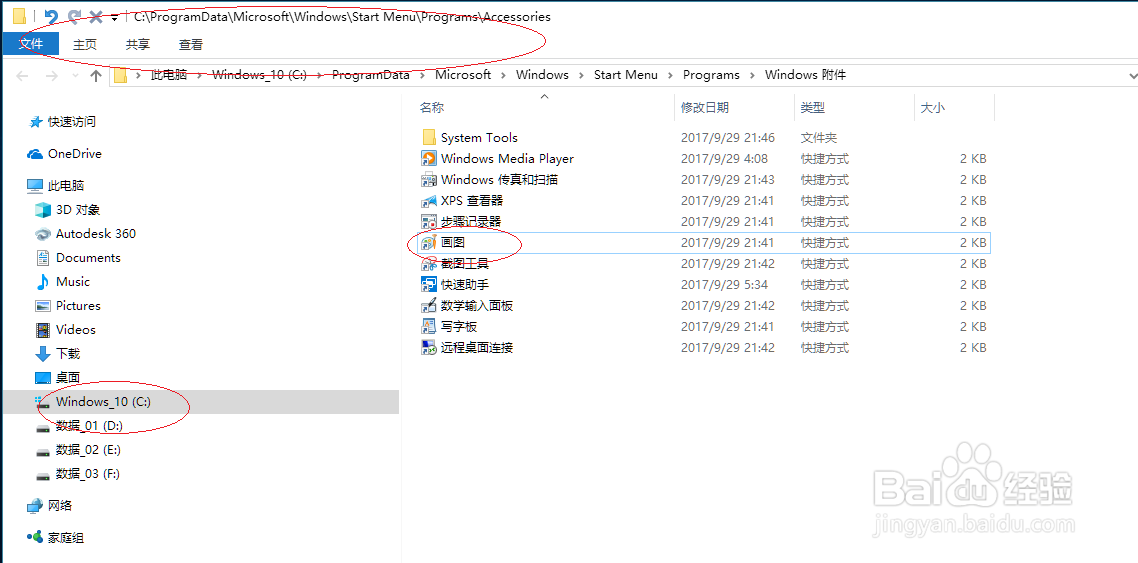
3、接下来,选择"更多|打开文件位置"项

4、鼠标右击"画图"图标
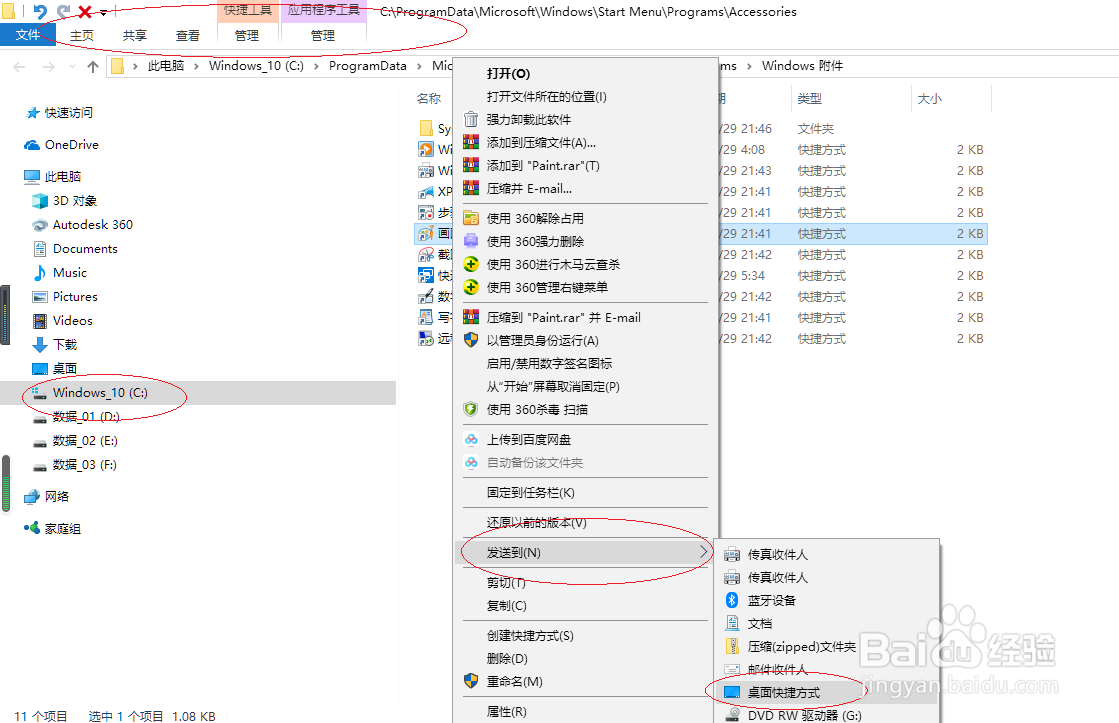
5、弹出快捷菜单,点击"发送到"向右箭头

6、选择"桌面快捷方式"项,完成添加画图程序快捷方式到桌面的操作
时间:2026-04-21 23:06:59
1、启动Windows 10操作系统,点击任务栏"开始"按钮
2、鼠标右击"Windows 附件|画图"图标,弹出快捷菜单
3、接下来,选择"更多|打开文件位置"项
4、鼠标右击"画图"图标
5、弹出快捷菜单,点击"发送到"向右箭头
6、选择"桌面快捷方式"项,完成添加画图程序快捷方式到桌面的操作
