EXCEL中如何突出显示负数数值

 时间:2026-04-30 03:25:00

1、如本例,要求将A1:C9单元格区域中的负数数值以不同的颜色突出显示。
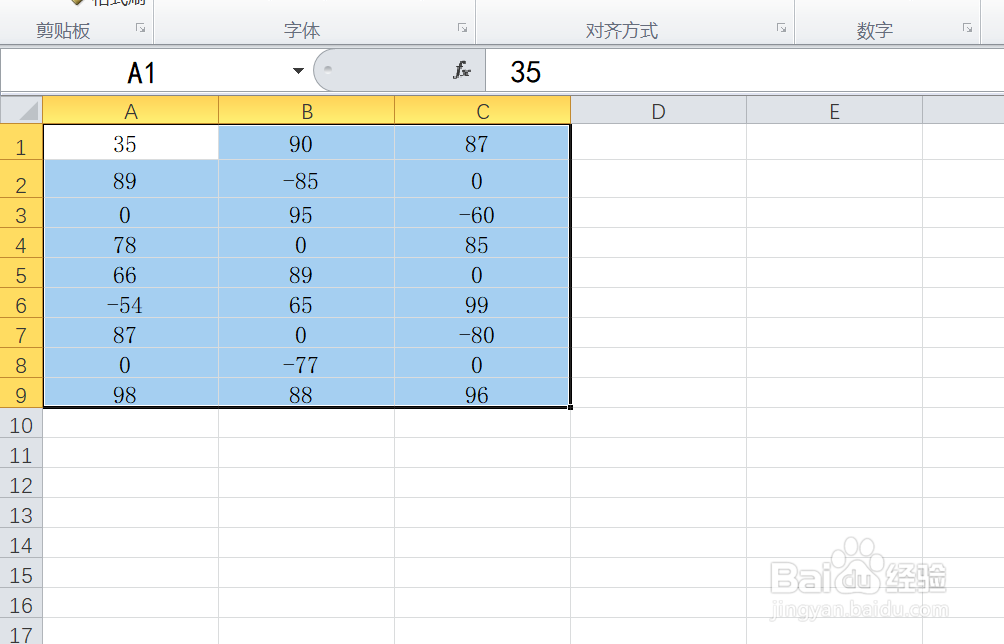
EXCEL中如何突出显示负数数值

2、点击选中A1:C9单元格区域,然后依次点击【开始】-【条件格式】-【新建规则】选项。
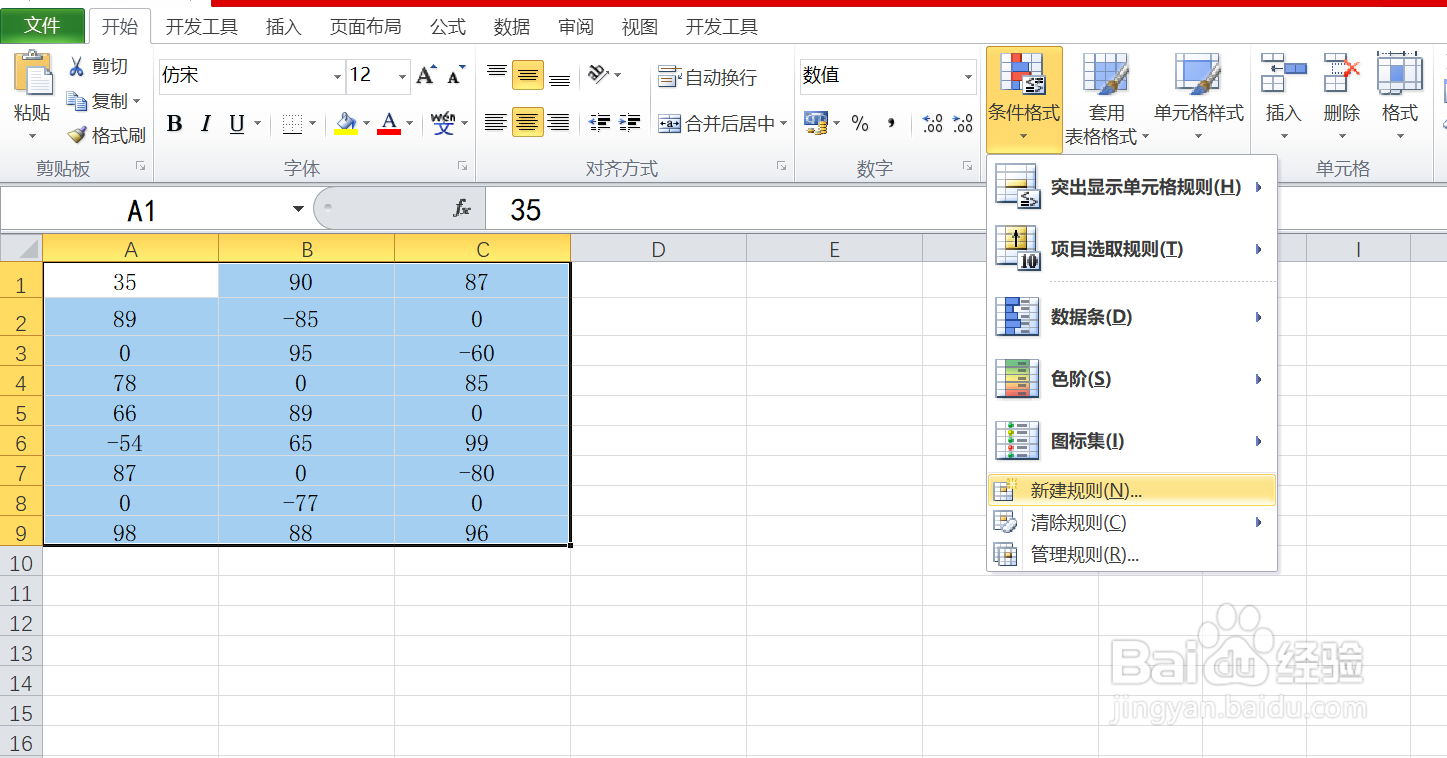
EXCEL中如何突出显示负数数值

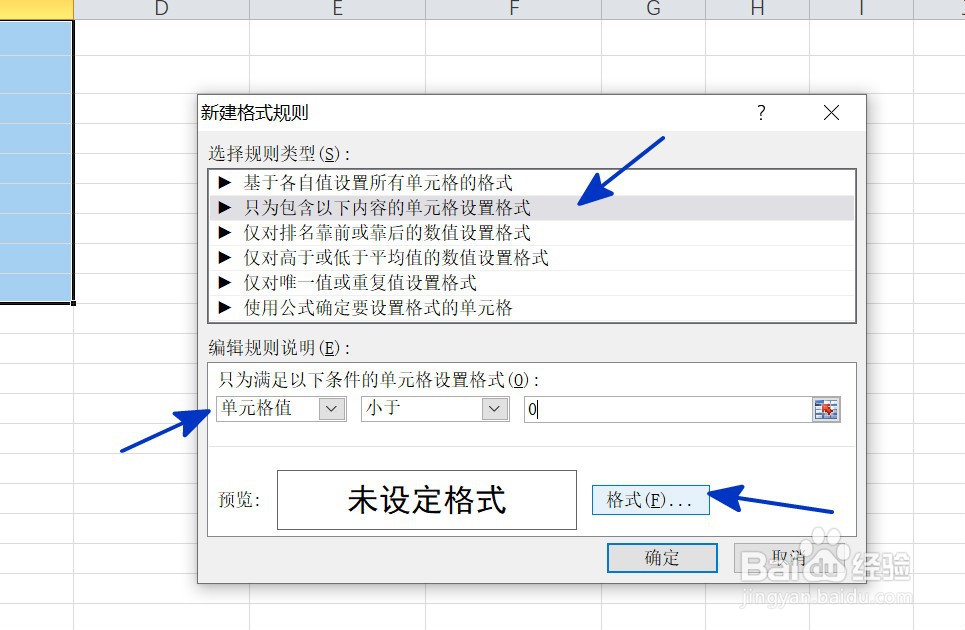
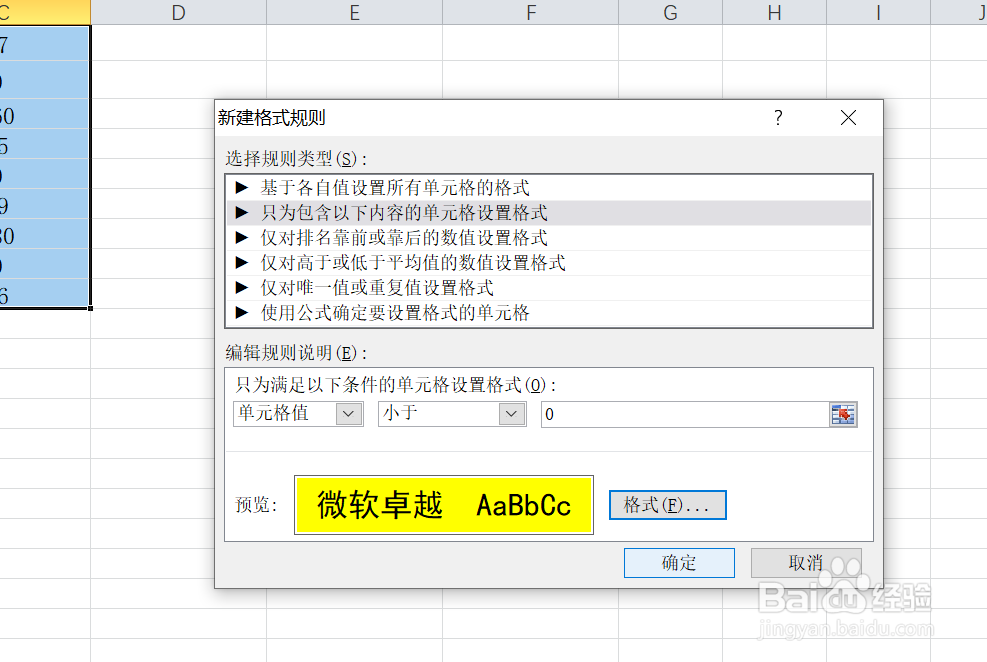
3、如下图,通过上一步骤,系统弹出了【新建格式规则】对话框:

在[选择规则类型]下面的对话框中点击选择[只为包含以下内容的单元格设置格式]选项;

在设置格式中依次点击选择[单元格值]和[小于]选项,然后在后面的对话框中输入数值0,然后点击【格式】按钮。
EXCEL中如何突出显示负数数值

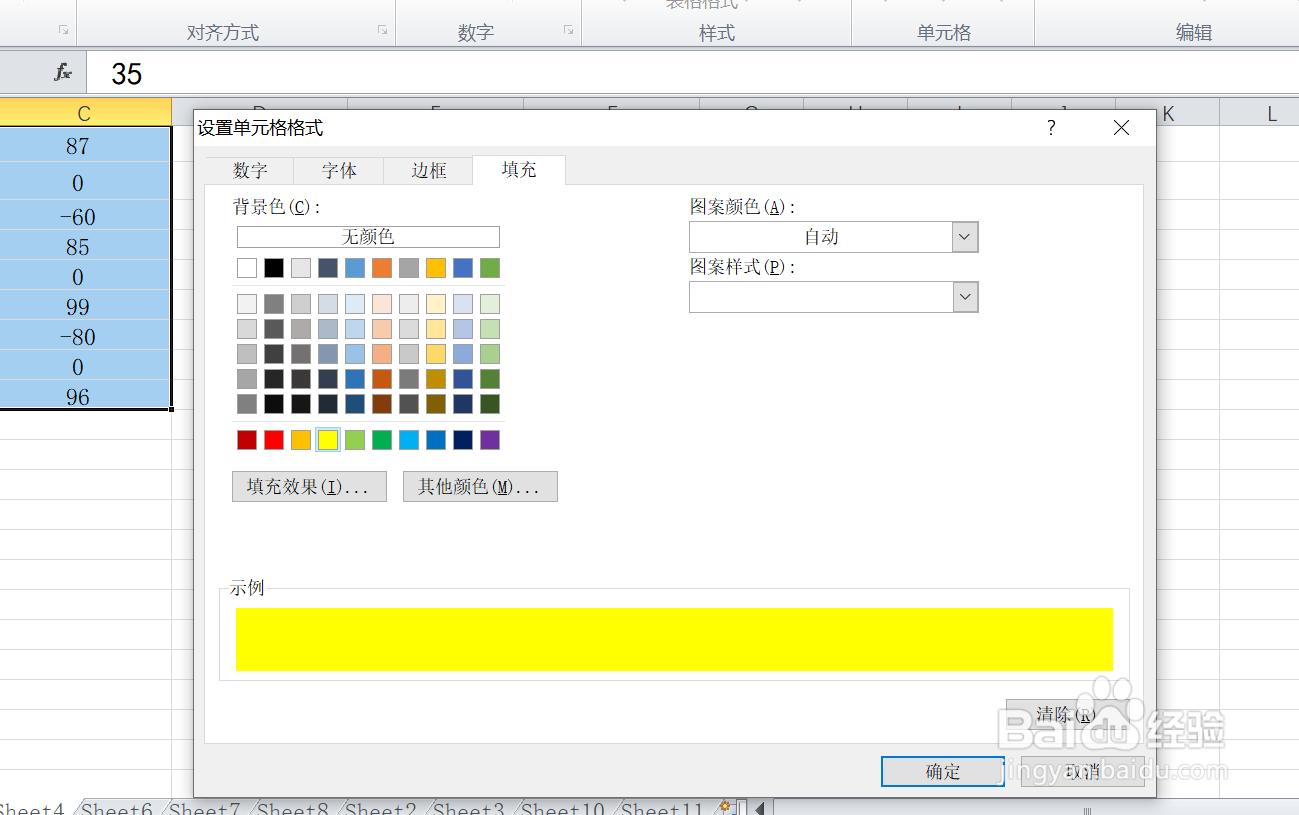
4、通过上一步骤,系统弹出了【设置单元格格式】对话框,在对话框中点击选择要填充的颜色,完成后点击【确定】按钮。
EXCEL中如何突出显示负数数值

5、如下图,通过上一步骤,系统返回到了【新建格式规则】对话框中,直接点击【确定】按钮。
EXCEL中如何突出显示负数数值

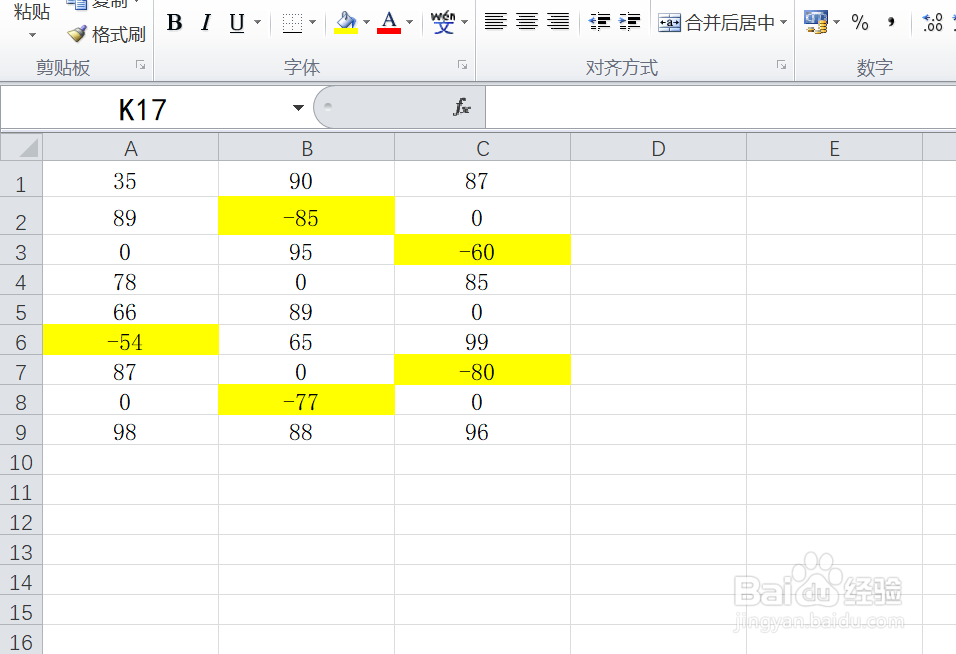
6、返回到工作表中,通过以上操作步骤,A1:C9单元格区域中的负数数值就以不同的颜色突显了出来,结果如下图所示:
EXCEL中如何突出显示负数数值

  • EXCEL中如何将公式产生的错误值显示0
  • EXCEL表中#N/A如何转换成0
  • 使用MINA函数返回一组非空值中的最小值
  • excel如何根据行列的条件进行查找对应结果
  • 如何在Excel中使用INDIRECT跨表引用
  • 热门搜索
    云南旅游风光 重庆旅游图片 我要去山西旅游 丹东凤凰山旅游 广东有哪些旅游景点 丹东旅游局 10月份去哪旅游最好 烟台旅游地图 旅游胜地风景图片 京东大峡谷旅游区
