1、首先打开Excel,打开编辑的文件,如图所示。
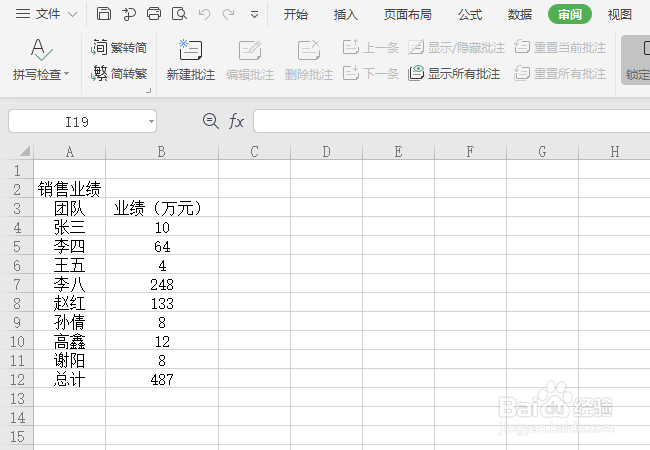
2、首先选中表格中的数据,如图所示。
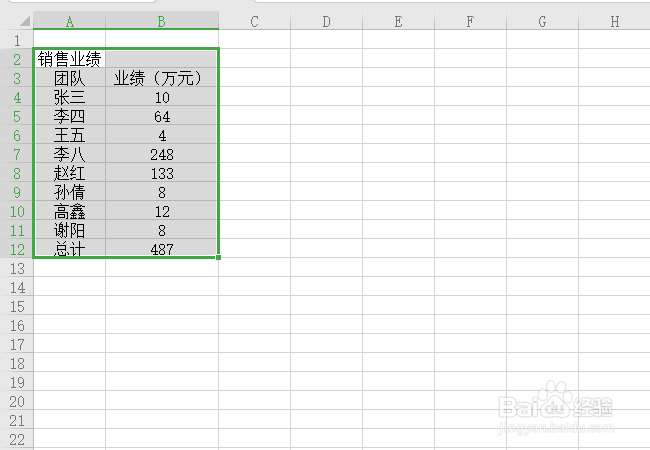
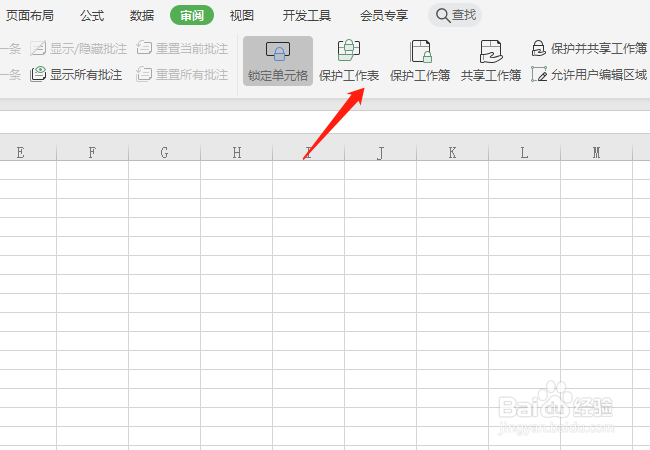
3、之后点击菜单栏的审阅,如图所示

4、点击审阅下的保护工作表,如图所示。
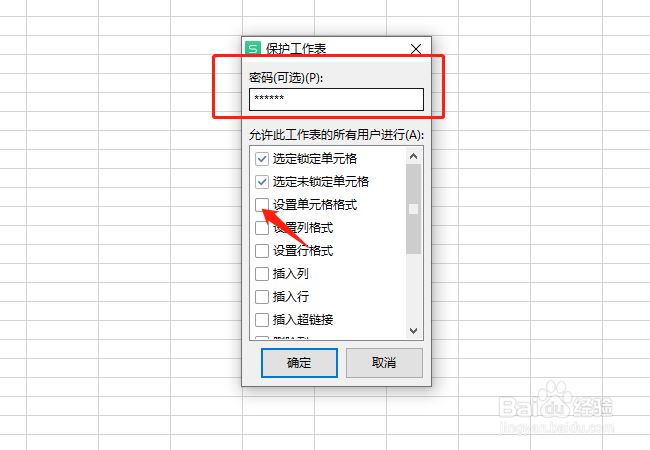
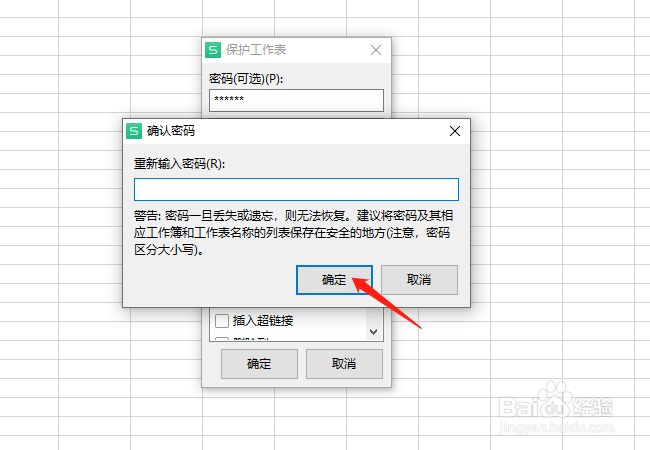
5、选择要保护的选项,之后输入密码,进行确认,如图所示。
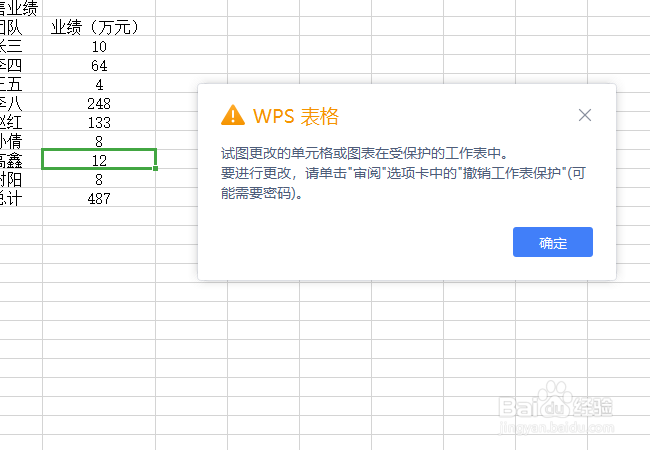
6、最后就设置好保护工作表了,表格已经无法更改,如图所示。
时间:2026-05-10 10:20:42
1、首先打开Excel,打开编辑的文件,如图所示。
2、首先选中表格中的数据,如图所示。
3、之后点击菜单栏的审阅,如图所示
4、点击审阅下的保护工作表,如图所示。
5、选择要保护的选项,之后输入密码,进行确认,如图所示。
6、最后就设置好保护工作表了,表格已经无法更改,如图所示。
