怎样快速移动Excel工作表中的数据透视图表

 时间:2026-02-14 15:25:30

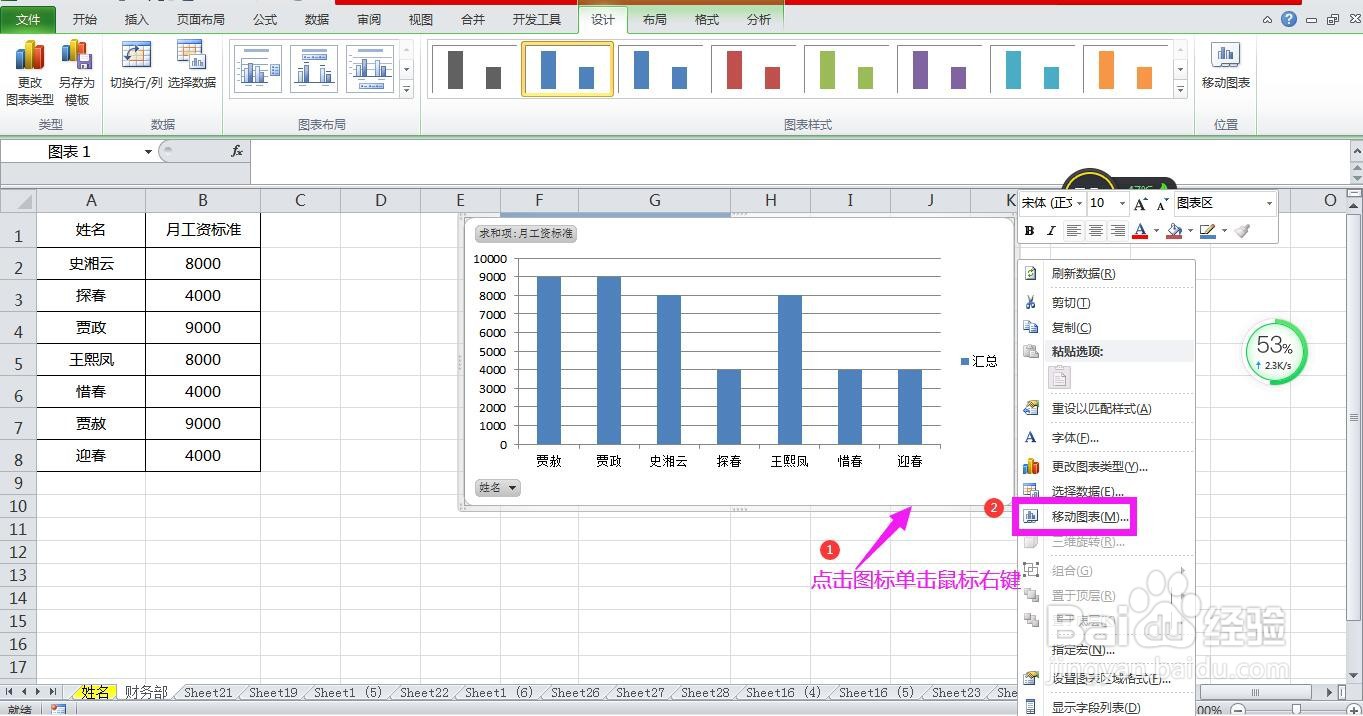
1、第一种方法:打开Excel表,点击选中需要移动的数据透视图标,单击鼠标右键,在列表选项中选择“移动图表”。
怎样快速移动Excel工作表中的数据透视图表

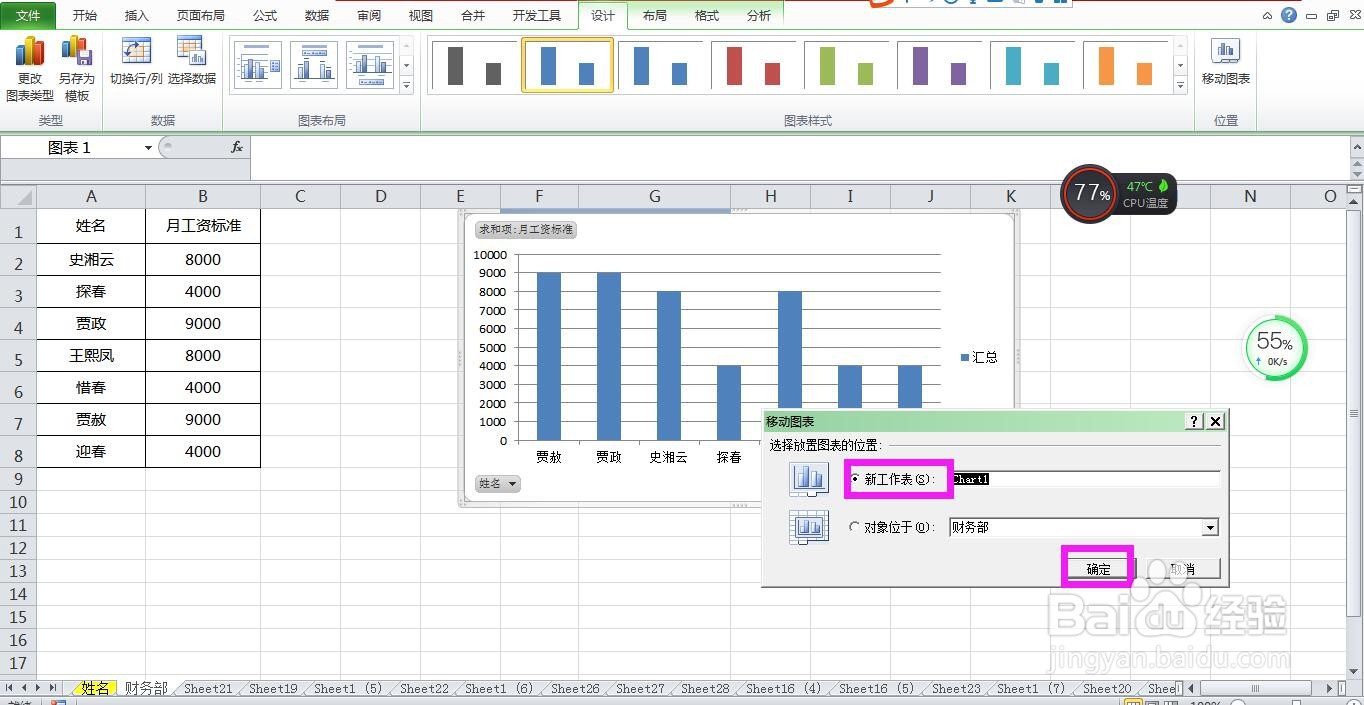
2、如果想将图标移动到一个新的表格中,则在弹出的移动图表对话框中点选“新工作表”,点击确定,即可快速移动图表。
怎样快速移动Excel工作表中的数据透视图表

怎样快速移动Excel工作表中的数据透视图表

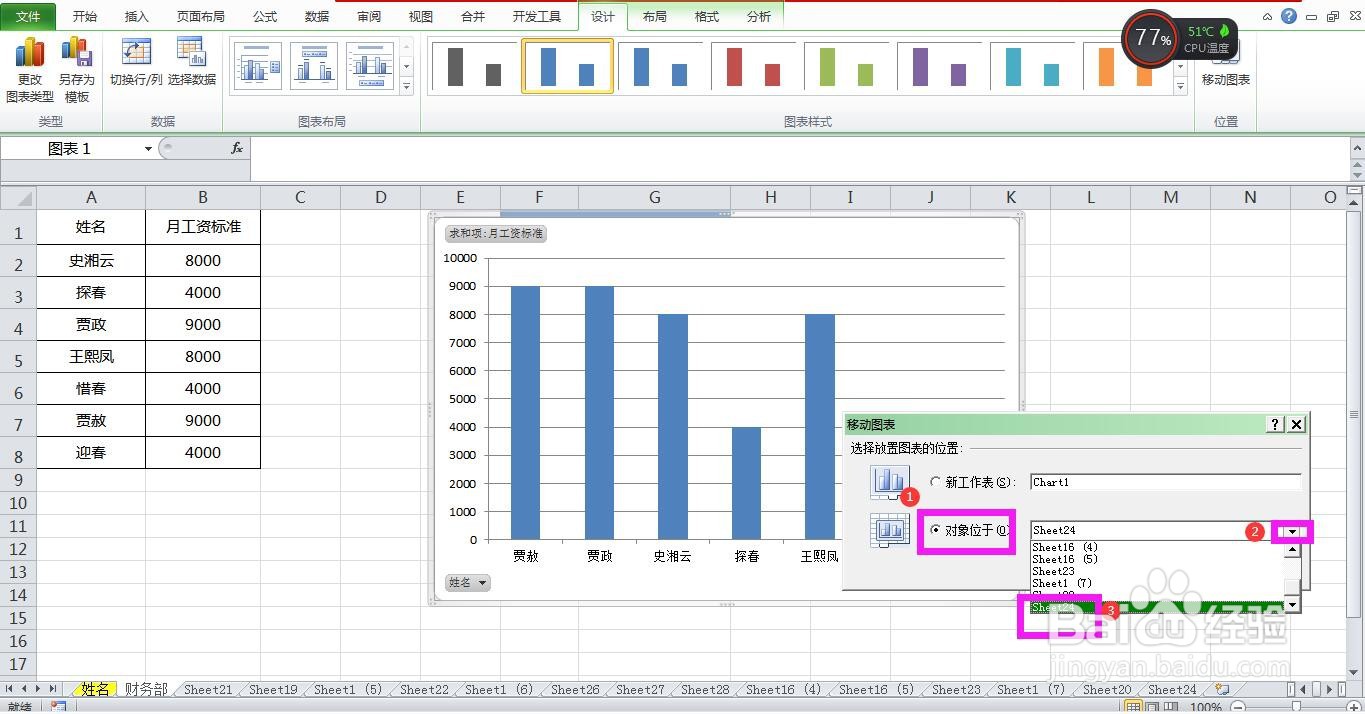
3、如果想将图标移动到工作簿中其他已有的Sheet中,则点选“对象位于”,并在后面选择目标Sheet,点击确定按钮,即可将图表快速移动到目标Sheet中。
怎样快速移动Excel工作表中的数据透视图表

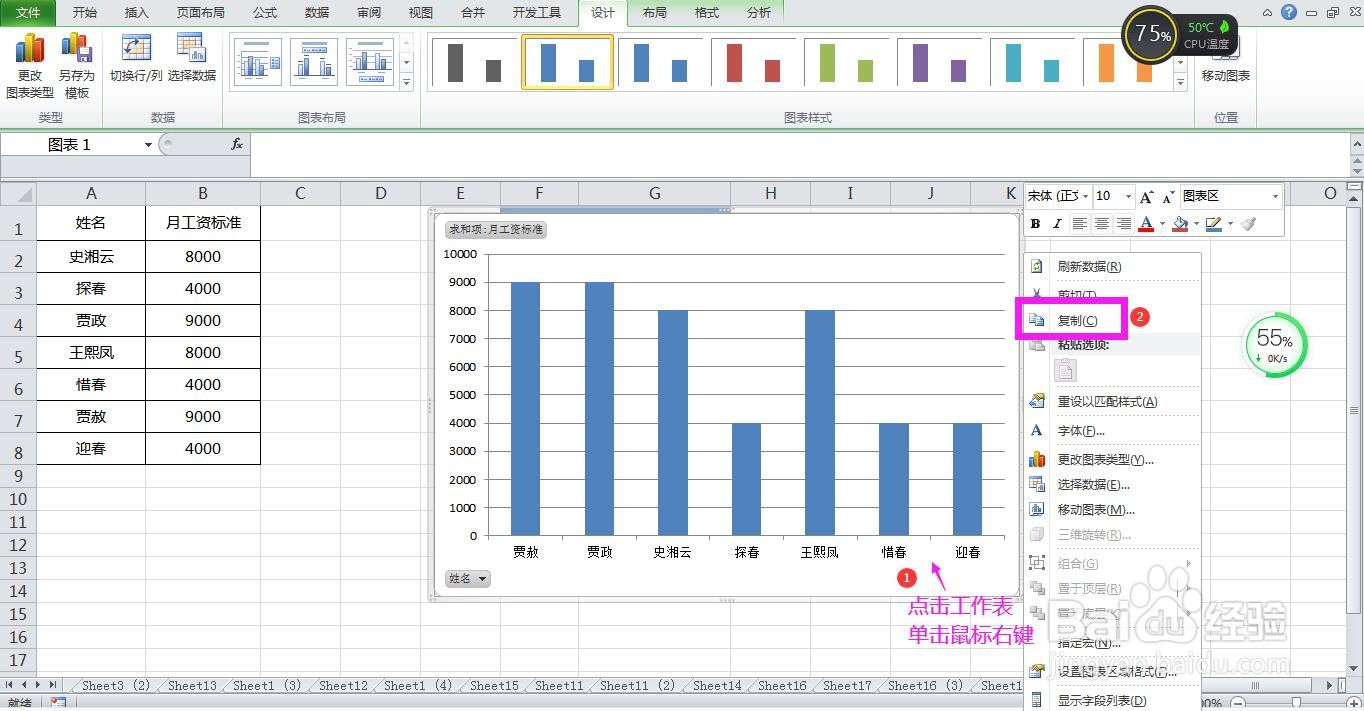
4、第二种方法:点击选中图表,单击鼠标右键,选择“复制”,将图表复制到剪贴板。
怎样快速移动Excel工作表中的数据透视图表

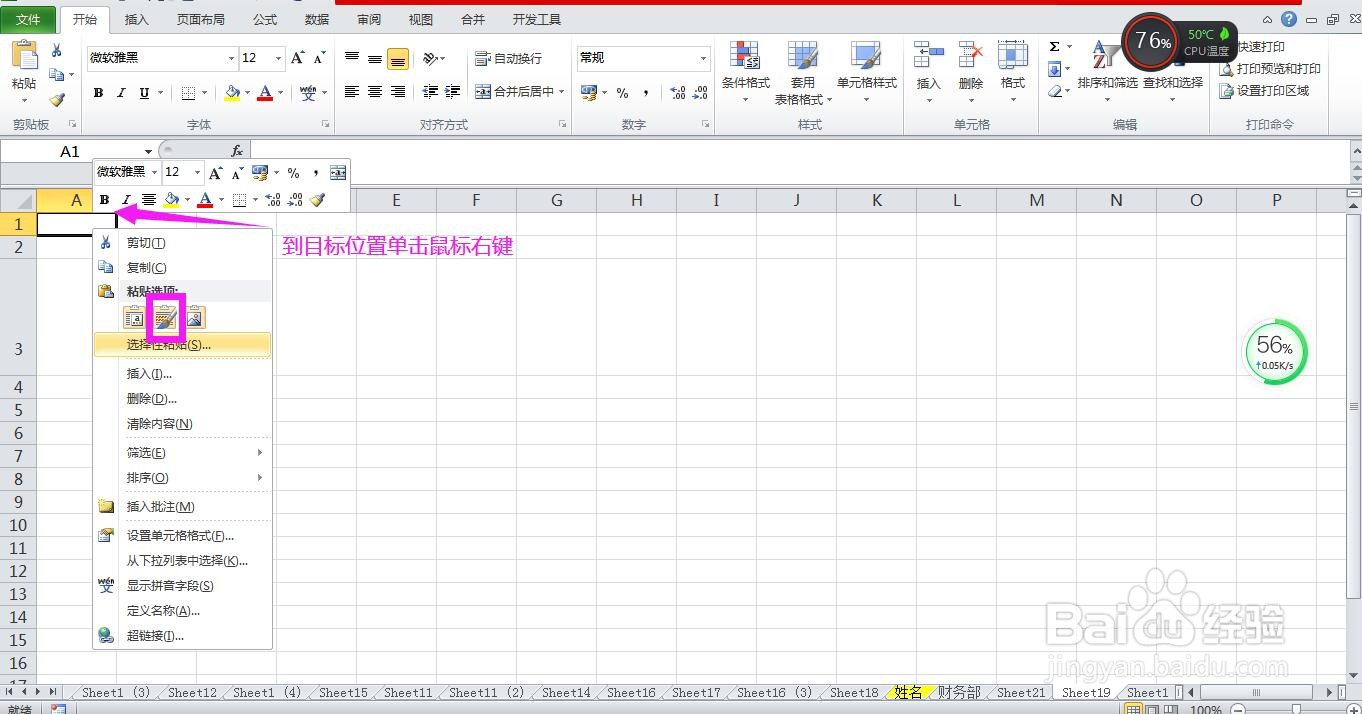
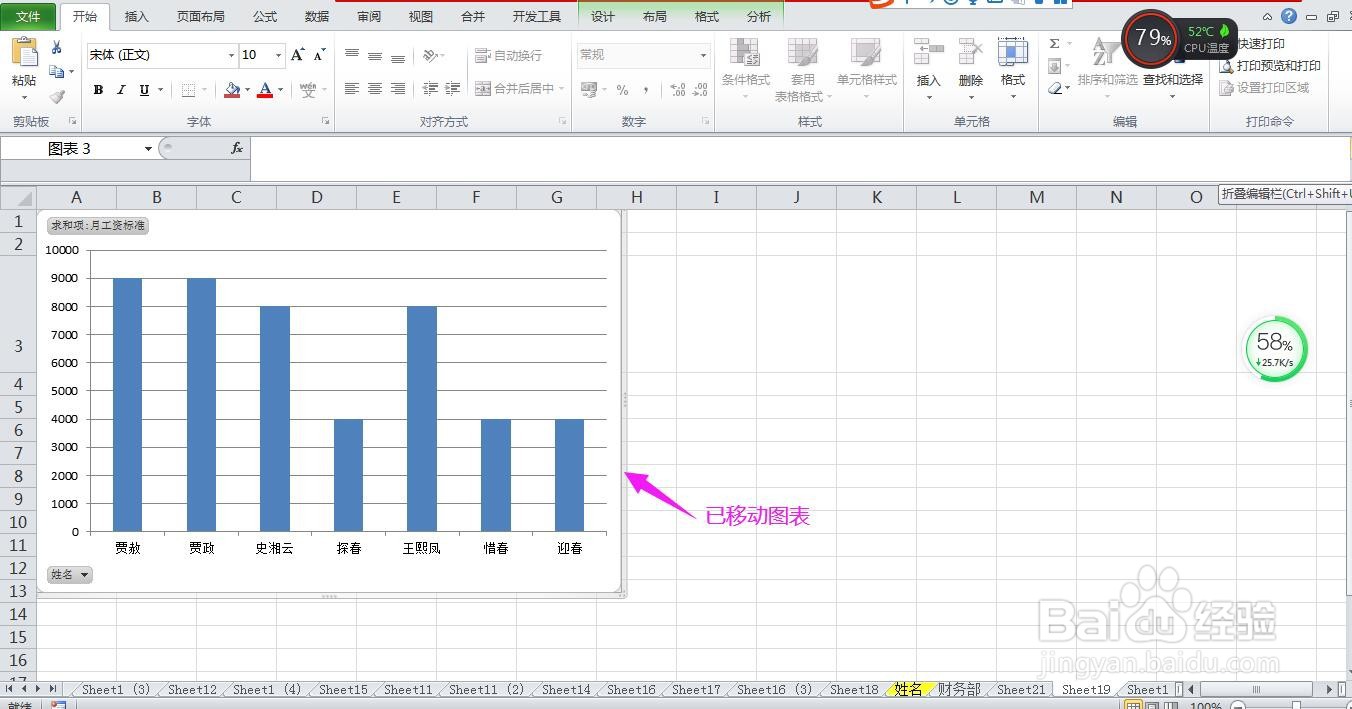
5、到目标位置单击鼠标右键,选择保留源格式,即可将图表粘贴到目标位置。

怎样快速移动Excel工作表中的数据透视图表

怎样快速移动Excel工作表中的数据透视图表

  • Excel数据有效性的序列填充怎样设置?
  • Excel数据透视表取消汇总行和总计行的操作方法
  • 数据透视表的字段列表从哪里调出来
  • 怎么设置数据有效性?
  • Excel中如何设置只允许输入某范围内的数据?
  • 热门搜索
    深圳旅游景点大全 湖北旅游 海南旅游 中国旅游日 张家界旅游景点 内蒙古旅游 西藏旅游攻略 成都旅游攻略 中国旅游 嵊泗列岛旅游攻略