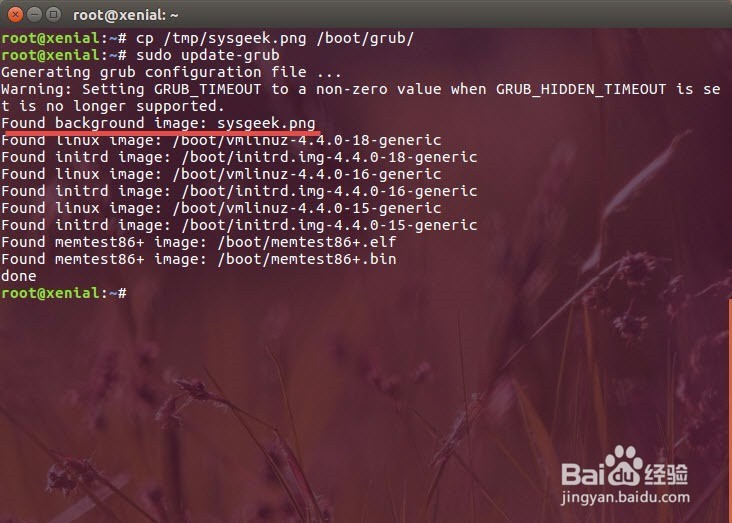
1、GRUB 2 的默认配置文件是 /boot/grub/grub.cfg,它是 Linux 启动引导过程中非常主要的一个文件,除非你已经非常熟悉,否则不要直接编辑或修改此文件。
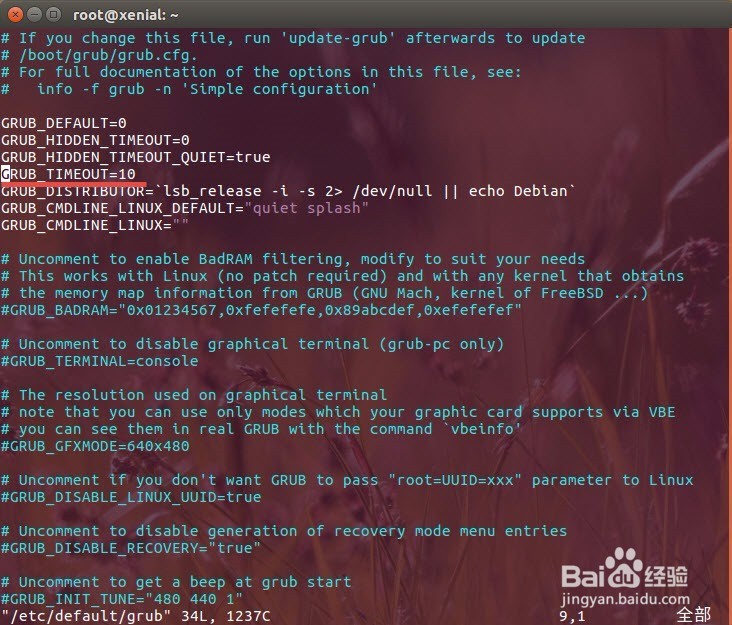
2、有关 GRUB 2 的所有设置默认都存放在 /etc/default/grub 文件中,对其内容的更改将直接反馈到 GRUB 2。为保险起见,我们先将它进行备份:
sudo cp /etc/default/grub /etc/default/grub.bak
3、我们先来看看 GRUB 引导装载程序的主要选项:
cat /etc/default/grub
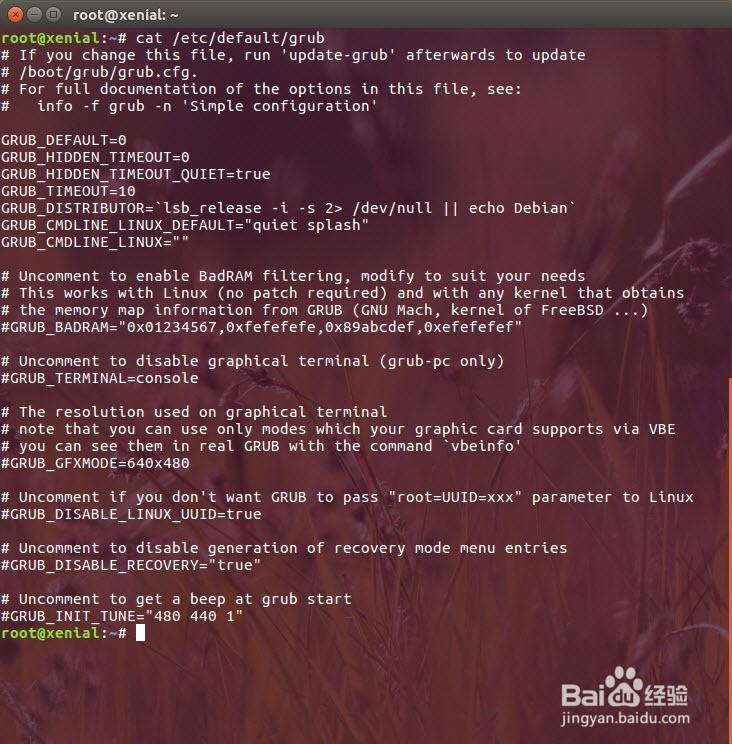
4、每当编辑了该配置文件之后,需要执行如下命令将变更应用到 GRUB 2:
sudo update-grub
5、下面我们开始对 GRUB2 boot loader 进行三项重要的优化调整。
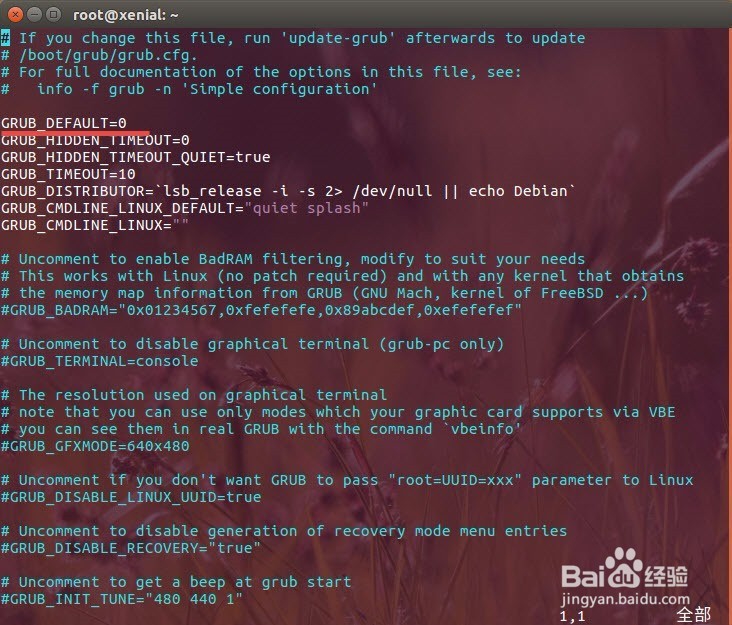
1、为加快开机引导过程,用户可以手动指定默认要从哪个系统开始引导。如果设置为 0 则表示从 GRUB 选单中的第一个系统开始引导,如果设置为 1 则表示从第二个条目开始引导,以此类推。
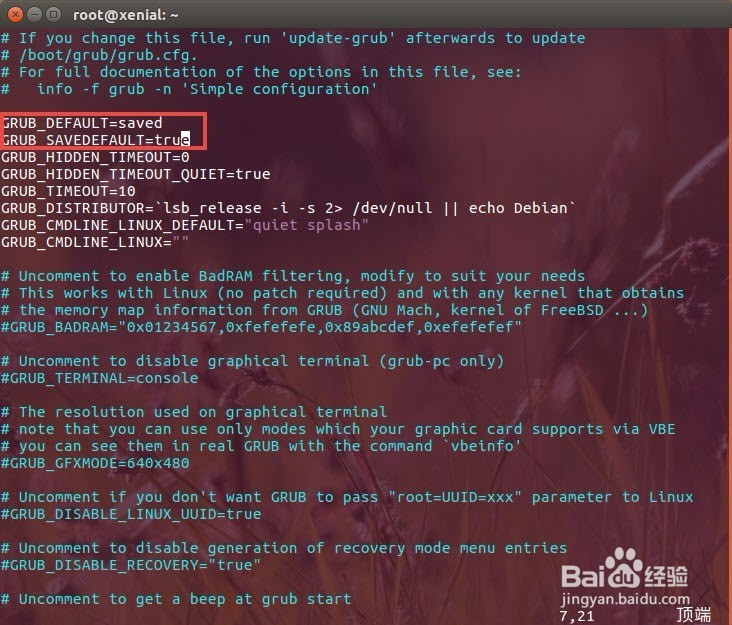
2、如果你装了多个操作系统,可以使用 GRUB_DEFAULT=saved 参数从最后一个系统开始引导,配置好后你每次重启计算机都会直接从最后一个系统开始启动。注意:此功能还需配合一个 GRUB_SAVEDEFAULT=true 条目才能生效。
3、为了不至于数不清楚个数和方便配置,还可以直接指定 GRUB 开机默认引导系统的名称,例如你的 GRUB 选单中有「Lubuntu14.04 LTS」条目,便可以直接指定 GRUB_DEFAULT=Lubuntu 14.04 LTS 默认启动 Lubuntu。
1、默认情况下,启动菜单停留让用户选择的时间为 10 秒。用户可以直接在配置文件中增长或缩短等待时间,如果将GRUB_TIMEOUT设置为 0,则表示忽略选单直接按上步中选择的默认操作系统进行引导。
1、要更改 GRUB 背景图片非常简单,只需将准备好的图片复制到 /boot/grub/ 路径即可。
GRUB 仅支持 265 色 JPG/JPEG 格式图片,所以建议大家使用 PNG 图片。
2、背景图片替换好之后记得执行 sudo update-grub 使之生效。