PPT中怎么快速排版布局?

 时间:2026-02-14 01:28:25

1、在 iSlide 插件“设计组”中,点击「设计排版」下拉菜单,打开「矩阵布局」
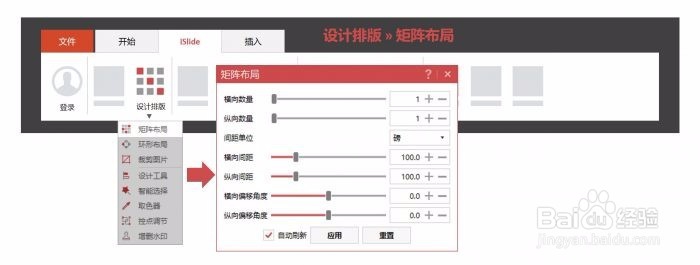
PPT中怎么快速排版布局?

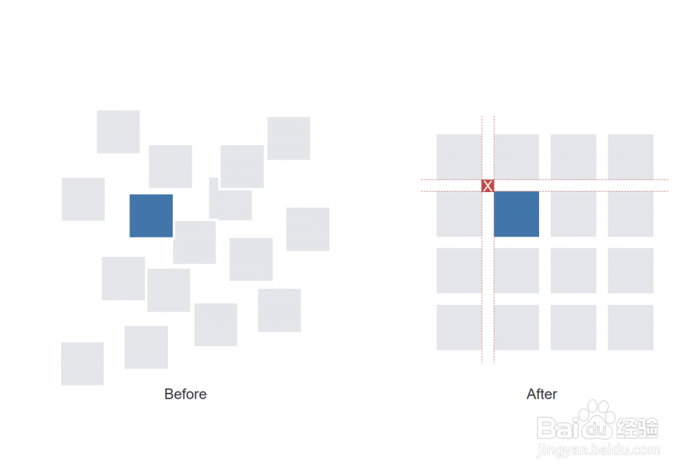
2、「矩阵布局」主要用于两大用途

矩阵复制:当选中一个形状的时候可以进行布局复制

矩阵布局:当同时选中多个形状的时候,可以进行布局排列
PPT中怎么快速排版布局?

3、复制矩形

PPT中怎么快速排版布局?

4、调整布局数量和间距可以直接选中多个对象,调整横/纵向数量和间距。

PPT中怎么快速排版布局?

5、如果是页面中有多个现成的元素,需要进行布局,可以直接直接这些形状进行布局。

不同的「间距单位」布局效果也不同,可以更具实际需要进行选择。

PPT中怎么快速排版布局?

6、Tips

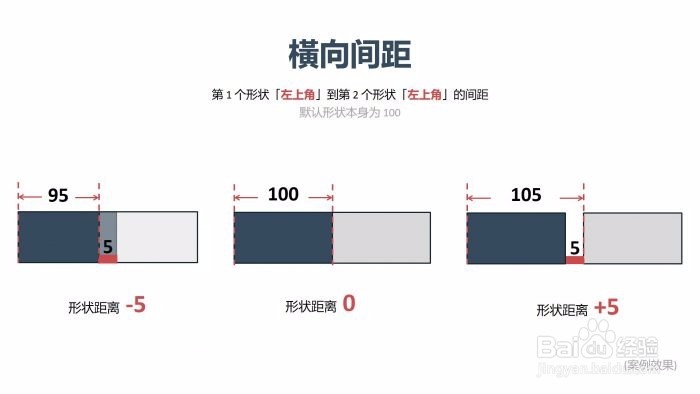
在设置横纵间距时,形状自身的长宽默认为 100

PPT中怎么快速排版布局?

7、横向间距

第 1 个形状「左上角」到第 2 个形状「左上角」的间距

间距为 100 时两个形状距离为 0
PPT中怎么快速排版布局?

8、纵向间距也是同样的道理

PPT中怎么快速排版布局?

9、调整布局形式

PPT中怎么快速排版布局?

10、调整布局填充图片后得到这样的效果

PPT中怎么快速排版布局?

  • wpsPPT中如何进行六边形花瓣段落排版
  • wpsppt中如何制作公司简介型过渡页面
  • 怎么用PPT做撕纸效果
  • 如何使PPT所有页面应用同一背景
  • ppt怎么制作漂亮的导航?
  • 热门搜索
    乌鲁木齐旅游网 比较好的旅游网站 咸宁旅游节 湖北旅游景点地图 厦门市工商旅游学校 合肥到黄山旅游价格 黄石公园旅游 黄山旅游一卡通 泰国旅游签证办理流程 乡村旅游攻略