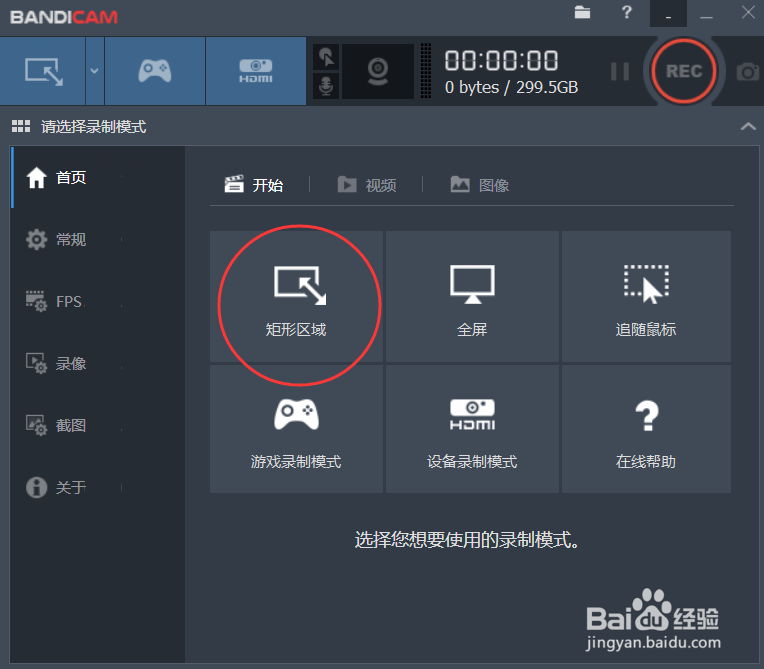
1、打开软件,选择矩形录制
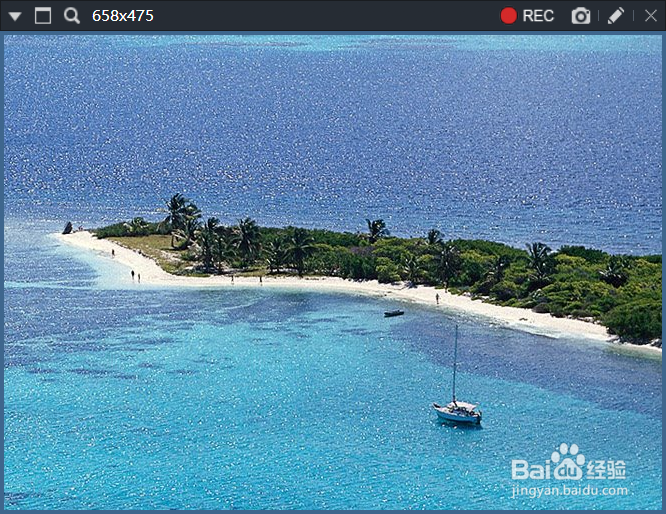
2、进入矩形录制界面,调整矩形的边框适应我们需要截取的图像部分
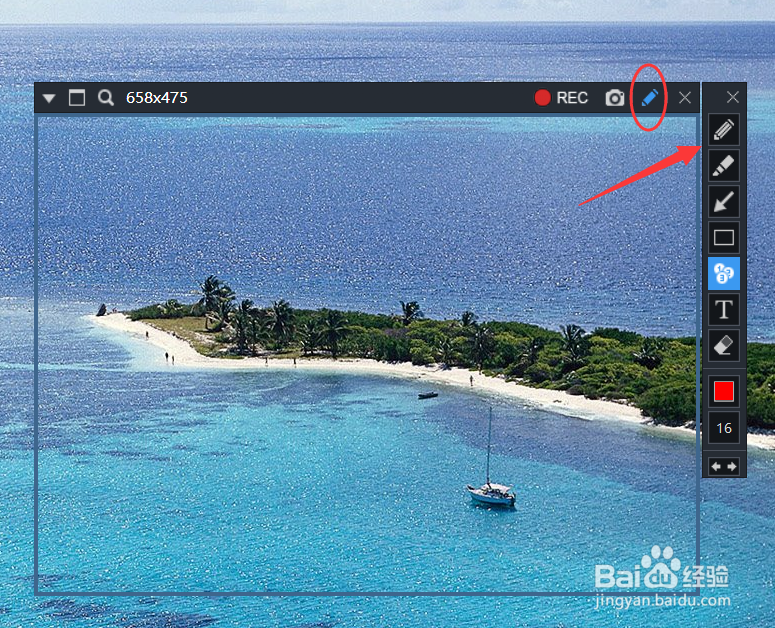
3、先不要截图,点击笔状按钮,就是绘制模式按钮
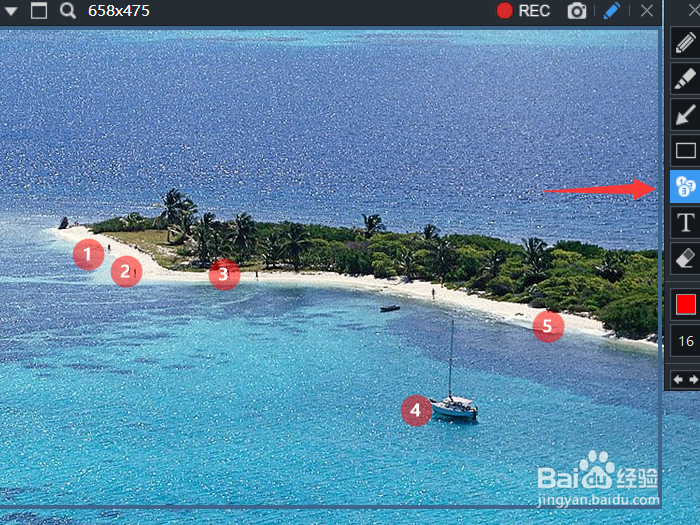
4、打开编辑工具,选择数字编号,可以把我们需要按顺序完成的图形标识顺序
5、选择钢笔工具,可以手写文字或绘画等
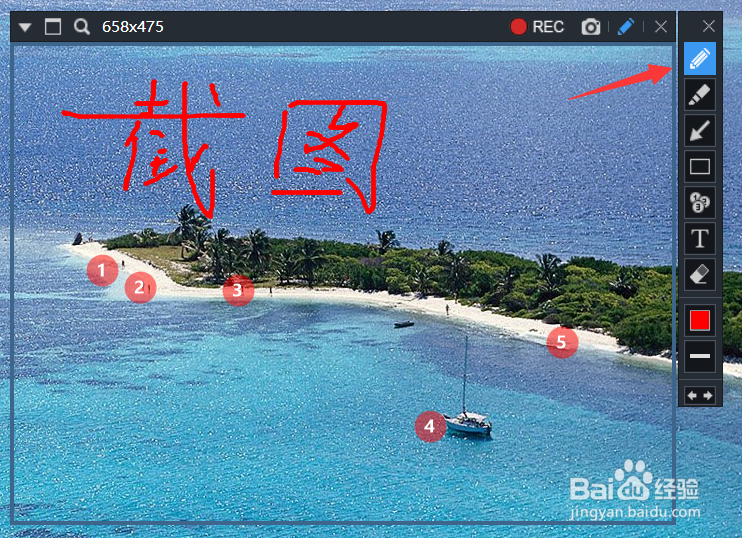
6、以及文字工具,输入文字。荧光笔工具用来标注并特别显示
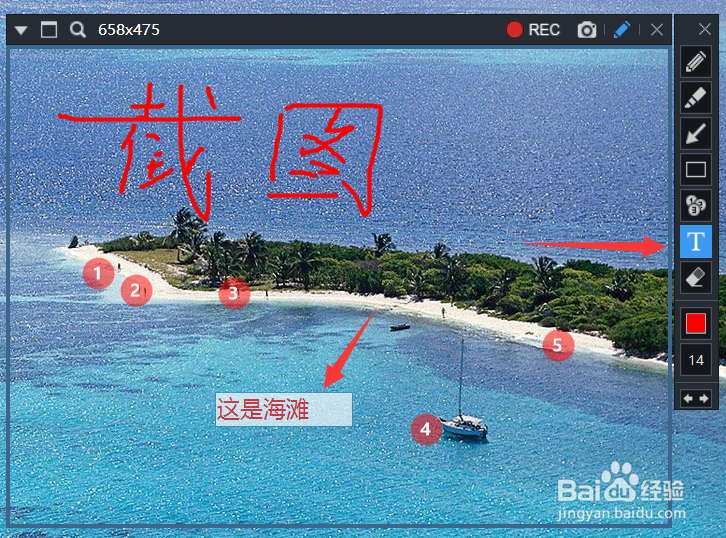

7、箭头工具做指示
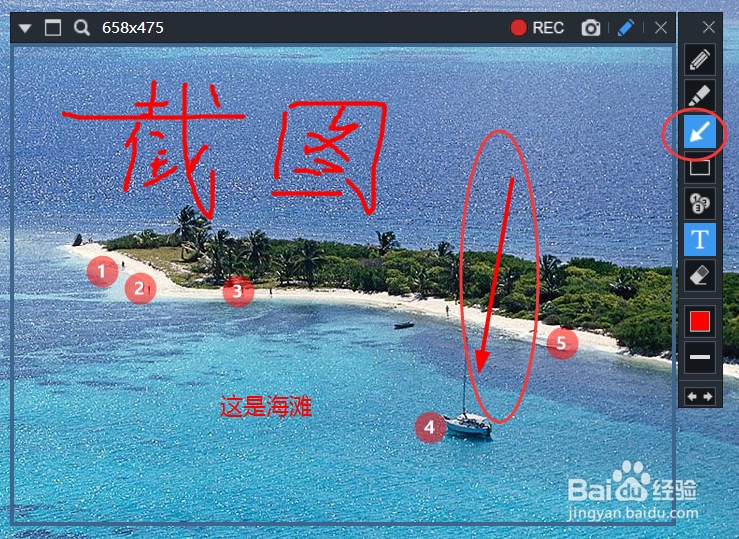
8、最后点击上方的截图按钮,完成截图

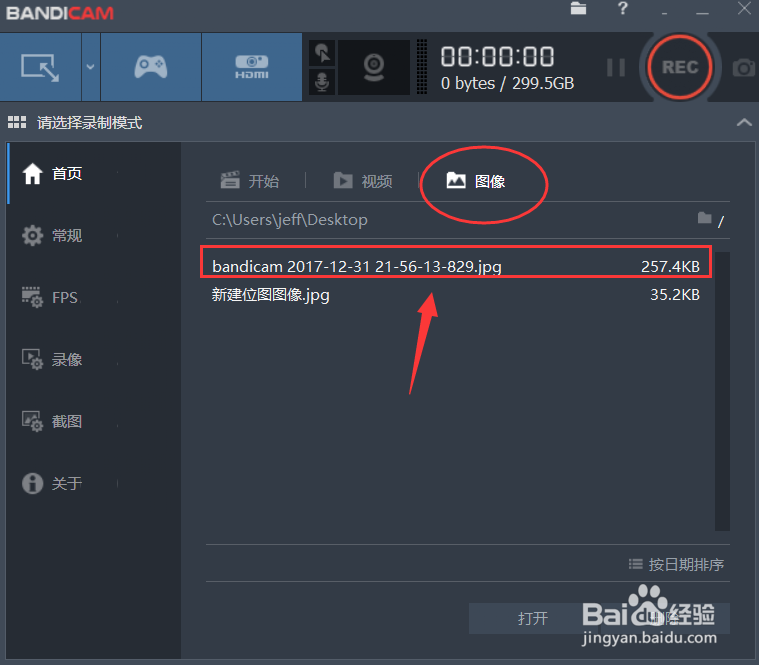
9、进入首页,选择图像,在下方就能找到我们刚才截取的图形
时间:2026-04-22 10:45:15
1、打开软件,选择矩形录制
2、进入矩形录制界面,调整矩形的边框适应我们需要截取的图像部分
3、先不要截图,点击笔状按钮,就是绘制模式按钮
4、打开编辑工具,选择数字编号,可以把我们需要按顺序完成的图形标识顺序
5、选择钢笔工具,可以手写文字或绘画等
6、以及文字工具,输入文字。荧光笔工具用来标注并特别显示
7、箭头工具做指示
8、最后点击上方的截图按钮,完成截图
9、进入首页,选择图像,在下方就能找到我们刚才截取的图形
