Adobe Premiere如何在时间轴面板内添加关键帧

 时间:2026-02-12 02:44:09

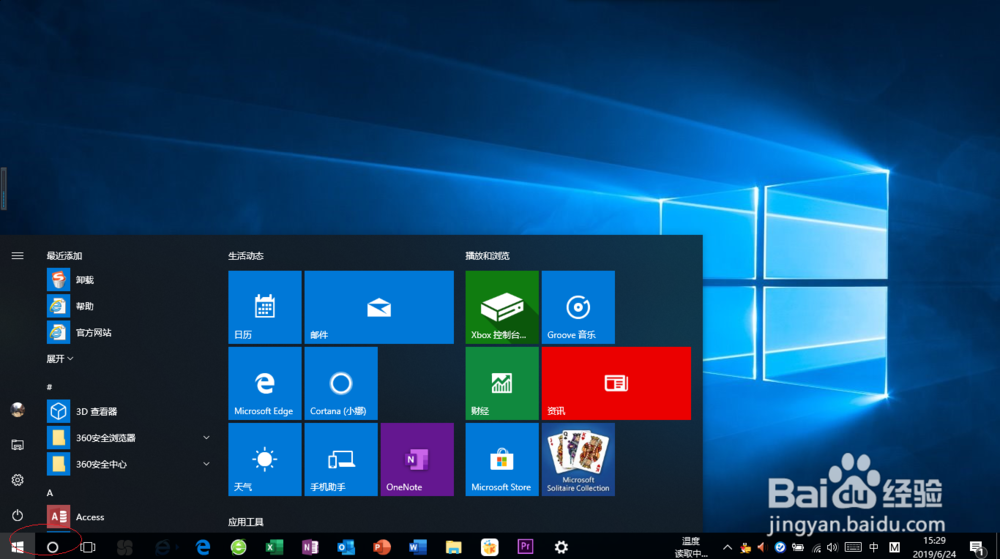
1、启动Windows 10操作系统,点击任务栏"开始"按钮。
Adobe Premiere如何在时间轴面板内添加关键帧

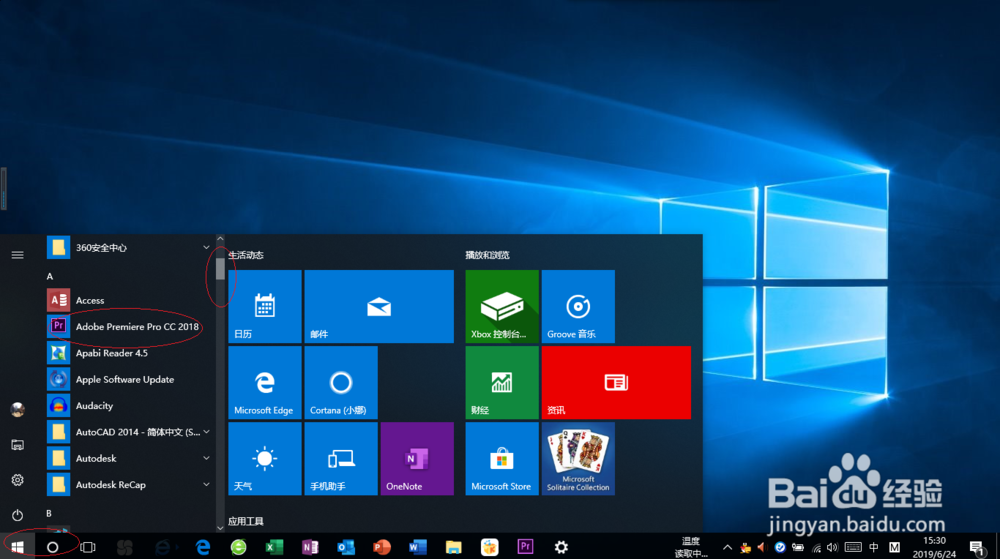
2、拖动开始菜单右侧垂直滚动条,选择"Adobe Premiere Pro CC 2018"项。
Adobe Premiere如何在时间轴面板内添加关键帧

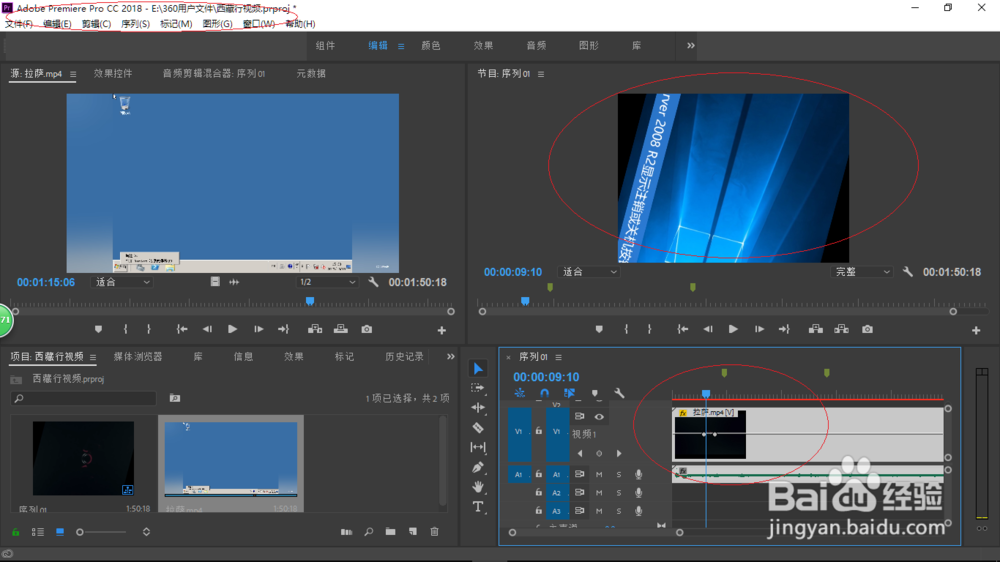
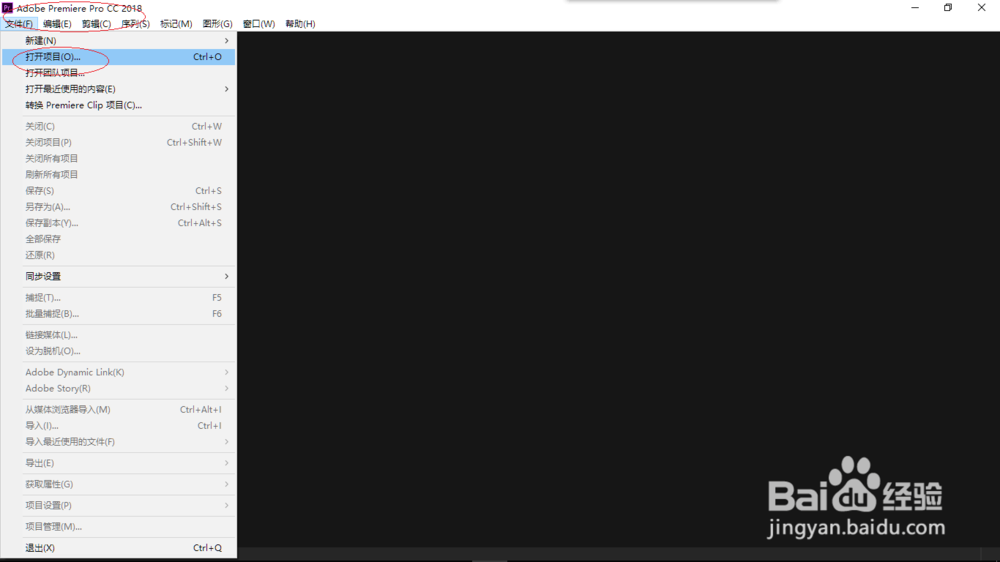
3、唤出"Adobe Premiere Pro CC 2018"程序窗口,选择"文件→打开项目..."项打开项目。
Adobe Premiere如何在时间轴面板内添加关键帧

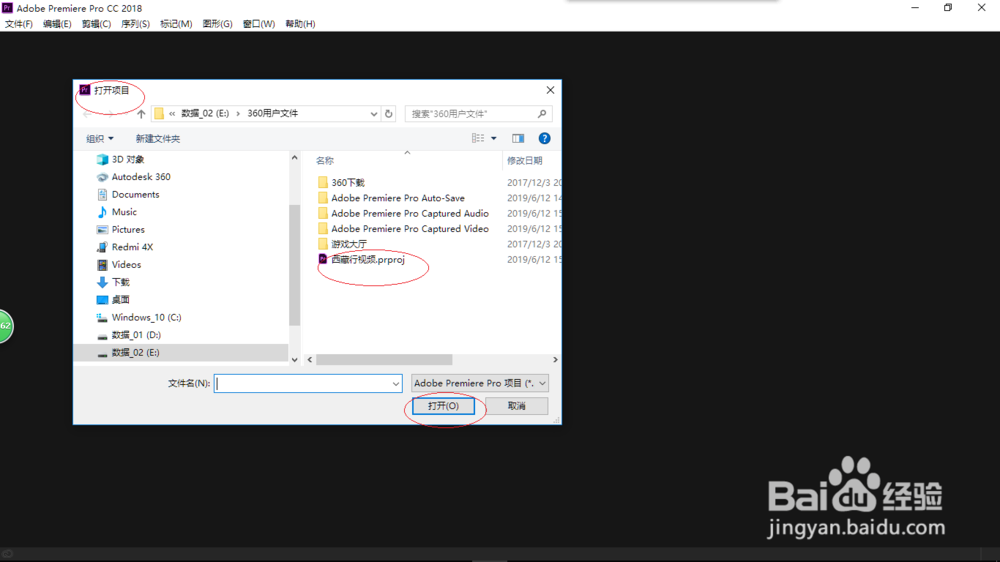
4、弹出"打开项目"对话框,轿总选择项目文件点击"打开"按钮。

Adobe Premiere如何在时间轴面板内添加关键帧

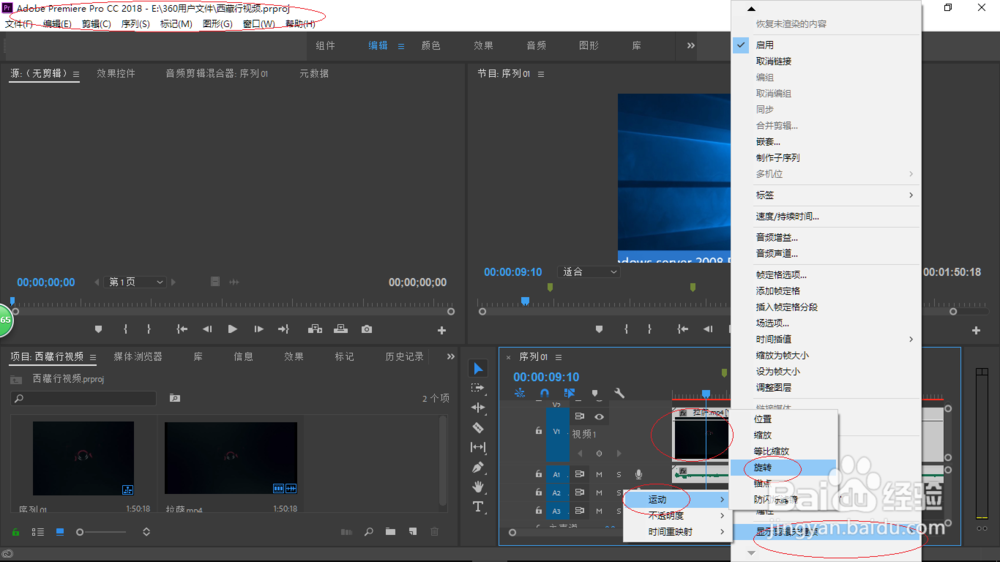
5、鼠标右击时间轴面板中的素材片段,弹出快捷菜单选择"显示编辑关特董物键帧→运动→旋转"项译吩。
Adobe Premiere如何在时间轴面板内添加关键帧

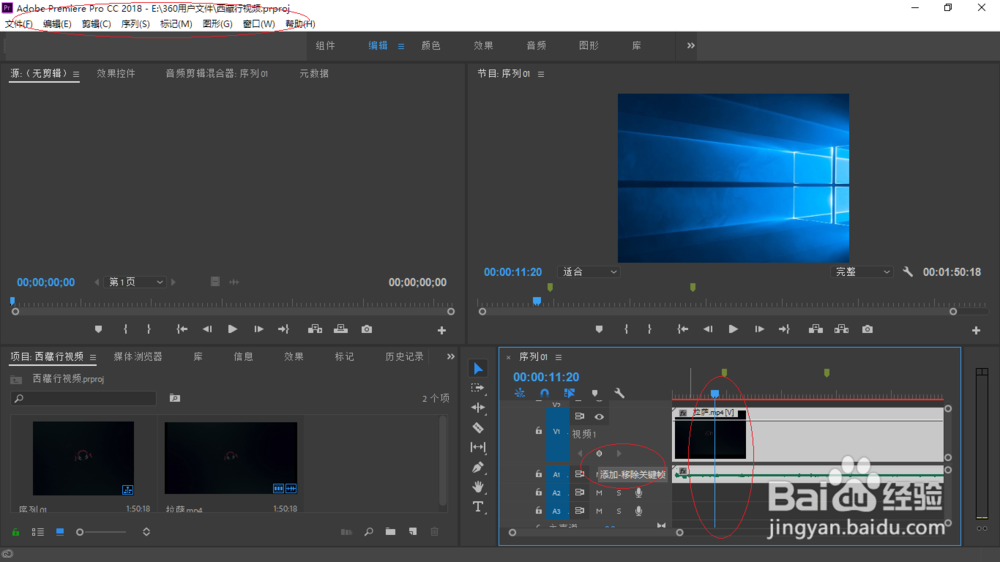
6、移动时间轴面板中当前时间指示器,点击面板左侧"添加-移除关键帧"按钮。
Adobe Premiere如何在时间轴面板内添加关键帧

7、完成在时间轴面板内添加关键帧的操作,本例到此希望对大家能有所帮助。

Adobe Premiere如何在时间轴面板内添加关键帧

  • Animate设置倾斜字体方法
  • Animate如何用按钮控制元件显示和隐藏
  • Animate怎么制作补间形状动画
  • Animate逼真文字效果如何实现
  • flash如何制作百叶窗效果二(24)
  • 热门搜索
    同程旅游招聘 云南保山旅游 自治区旅游局 关于旅游的诗句 珠海东澳岛旅游 盐城旅游网 井冈山旅游景点 旅游商品开发 南京栖霞山旅游攻略 高铁旅游线路