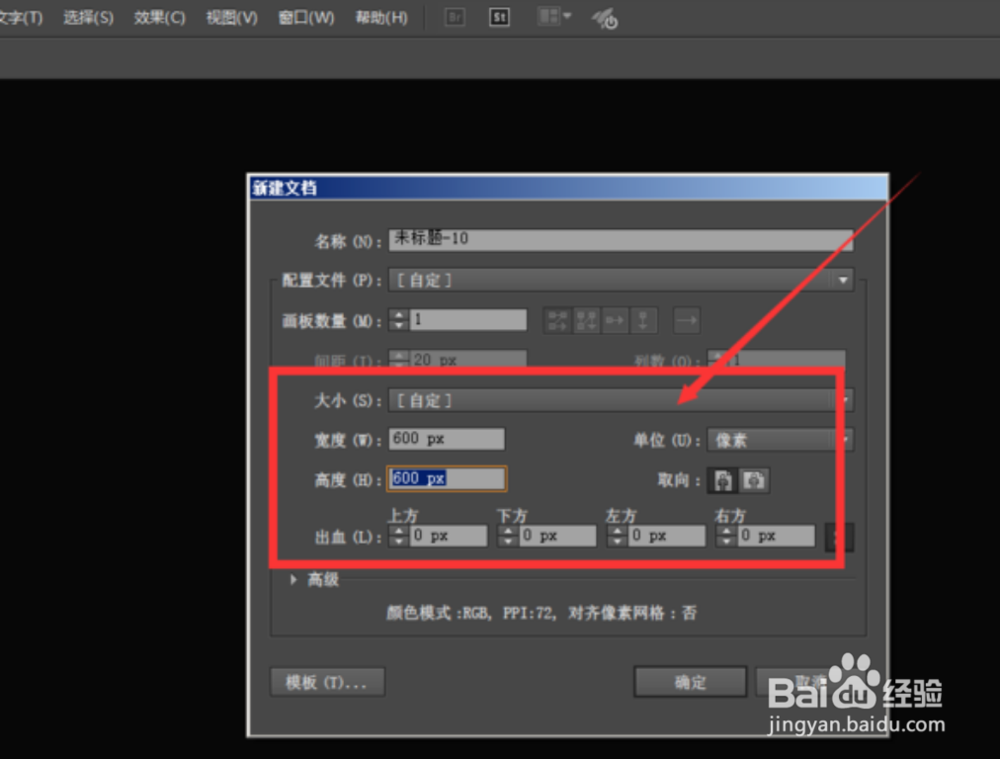
1、打开Adobe Illustrator软件,新建600*600大小的画布,分辨率可以设置为72ppi,颜色模式为RGB,
2、在工作区中,随意绘制一个图形。

3、按住alt键,同时左键拖动图形,这样就能复制一个图形,随意改变图形位置。
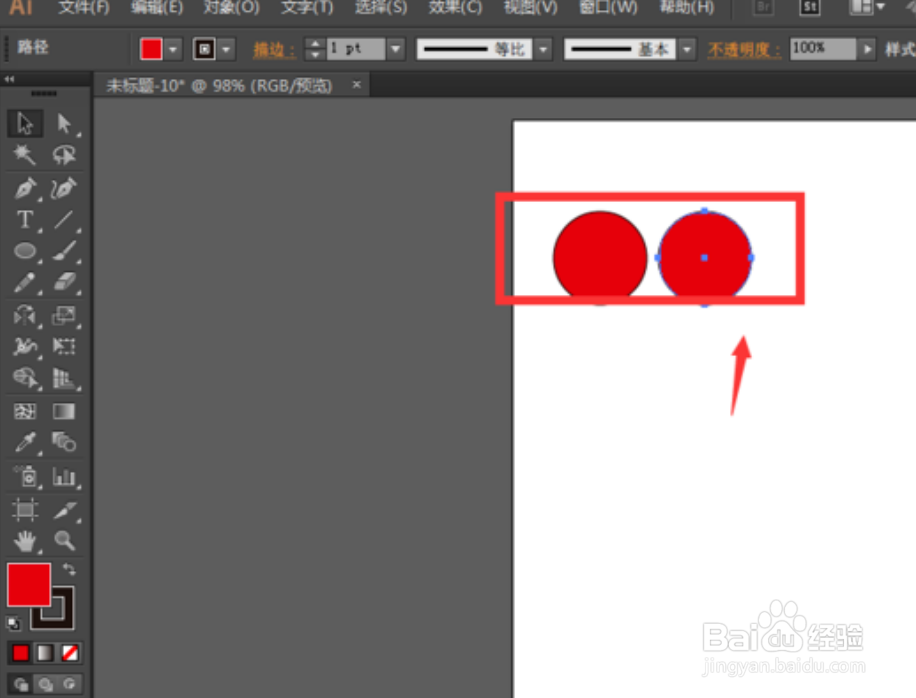
4、然后按ctrl+D,做连续复制,

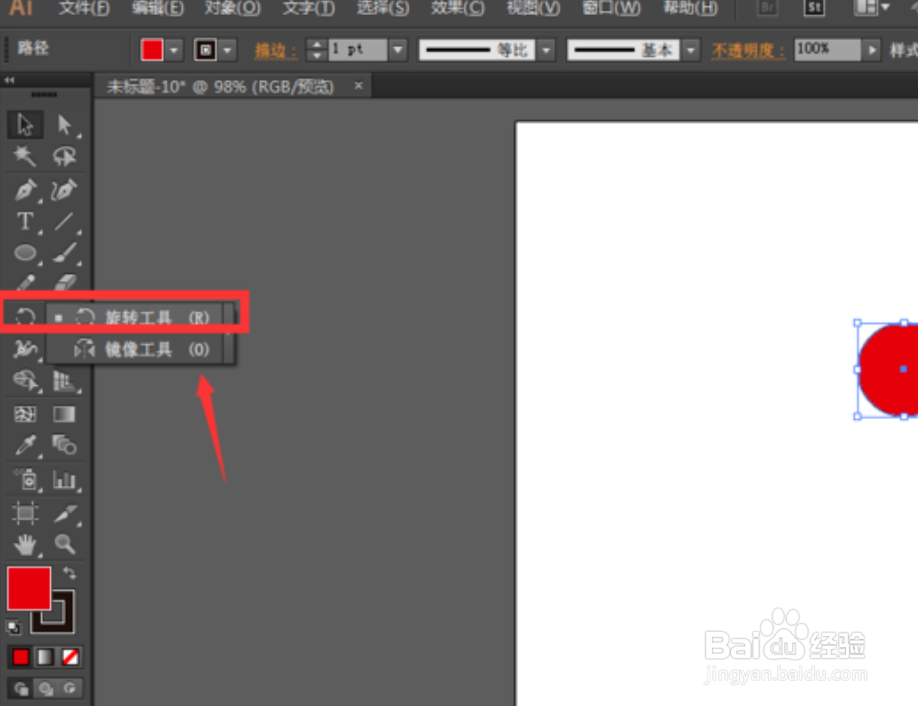
5、如果想要旋转复制,需要选择旋转工具。
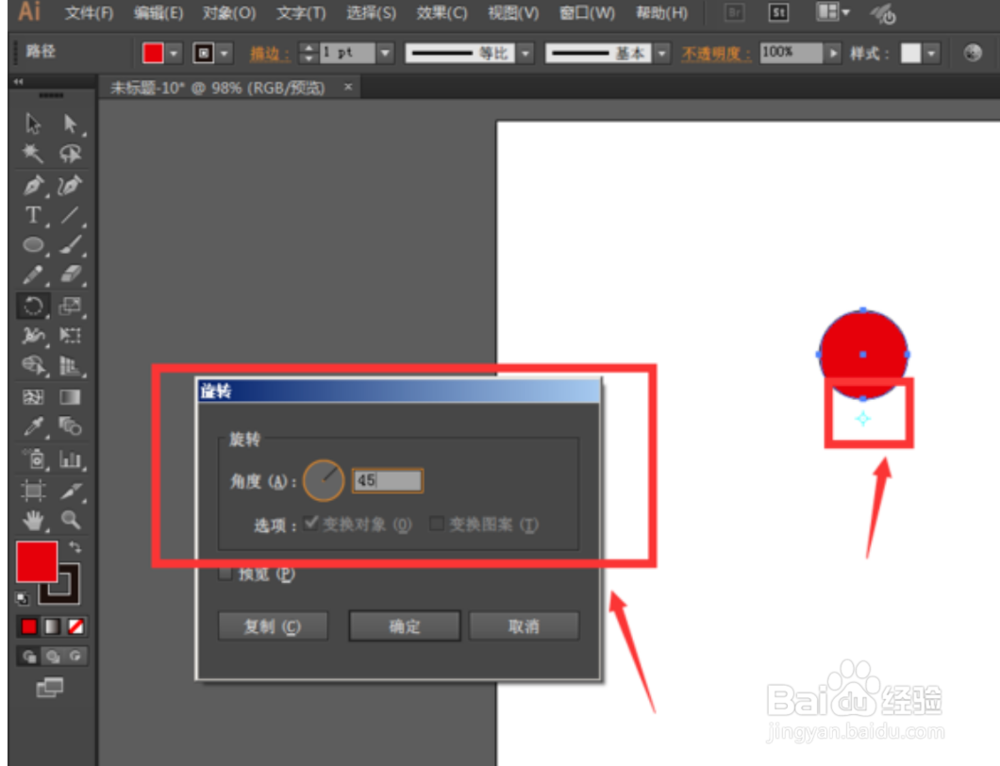
6、按住alt键,在画布中先定位一个中心点,在跳出的属性栏中输入旋转角度,然后点击复制,
7、这样就复制出了第二个图形,然后再按ctrl+D做连续复制,

时间:2026-04-23 12:58:59
1、打开Adobe Illustrator软件,新建600*600大小的画布,分辨率可以设置为72ppi,颜色模式为RGB,
2、在工作区中,随意绘制一个图形。
3、按住alt键,同时左键拖动图形,这样就能复制一个图形,随意改变图形位置。
4、然后按ctrl+D,做连续复制,
5、如果想要旋转复制,需要选择旋转工具。
6、按住alt键,在画布中先定位一个中心点,在跳出的属性栏中输入旋转角度,然后点击复制,
7、这样就复制出了第二个图形,然后再按ctrl+D做连续复制,
