ppt如何给幻灯片添加一个“彩色脉冲”动画效果

 时间:2026-04-26 11:09:31

1、新建一篇ppt。如下图:

ppt如何给幻灯片添加一个“彩色脉冲”动画效果

2、在ppt中插入一个“长方形”图形作为示例。如下图:

ppt如何给幻灯片添加一个“彩色脉冲”动画效果

3、点击ppt中的“动画”工具栏。如下图:

ppt如何给幻灯片添加一个“彩色脉冲”动画效果

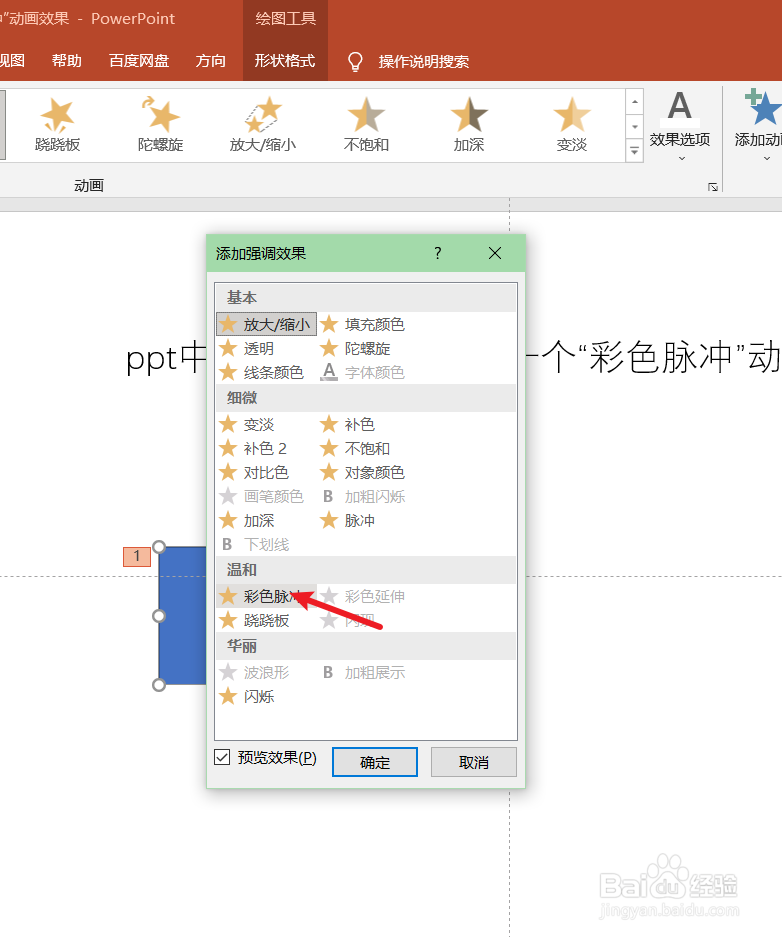
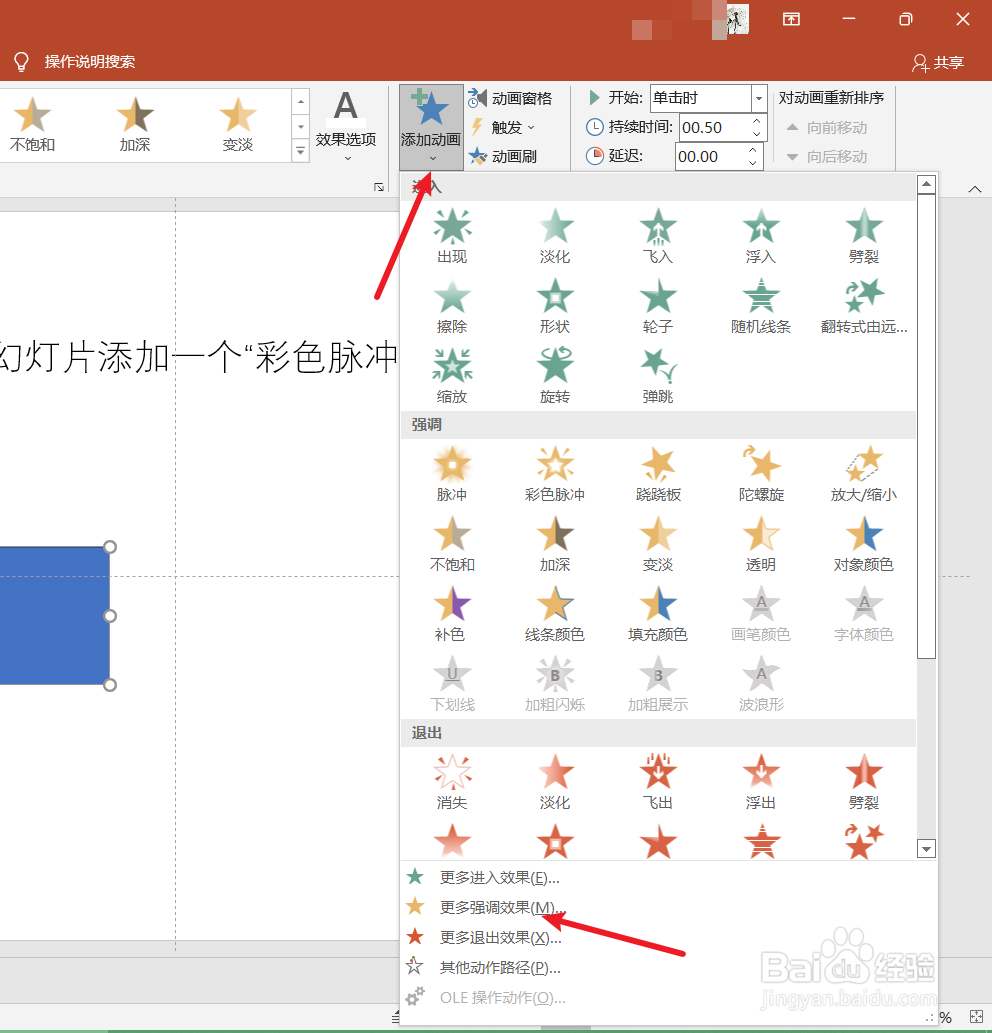
4、在ppt“添加动画”-“更多增强效果”中选择一个“彩色脉冲”动画效果。如下图:
ppt如何给幻灯片添加一个“彩色脉冲”动画效果

ppt如何给幻灯片添加一个“彩色脉冲”动画效果

5、预览ppt中幻灯片“彩色脉冲”动画效果。如下图:

ppt如何给幻灯片添加一个“彩色脉冲”动画效果

6、总结:ppt如何给幻灯片添加一个“彩色脉冲”动画效果

(1)新建一篇ppt

(2)在ppt中插入一个“长方形”图形作为示例

(3)点击ppt中的“动画”工具栏

(4)在ppt“添加动画”-“更多增强效果”中选择一个“彩色脉冲”动画效果

(5)预览ppt中幻灯片“彩色脉冲”动画效果

  • ppt中怎样添加脉冲的强调动画效果
  • ppt调整占位符的大小和位置
  • ppt怎么添加动作按钮
  • PPT中怎么插入后退或前一项的动作按钮?
  • PPT 怎样设置强调动画效果
  • 热门搜索
    贵州旅游自由行攻略 成都旅游攻略景点必去 河北省旅游 北戴河旅游景点 长城旅游 安顺旅游 出国旅游需要什么手续 爱好旅游打一成语 甘肃旅游景点大全 澳洲旅游签证