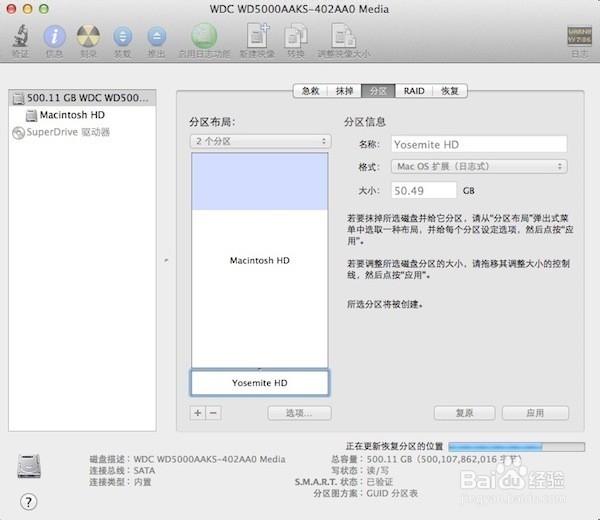
1、我们要对硬盘分区。打开磁盘工具,选择分区。“分区布局”选择“2个分区”,这时我们把第二个分区的大小调整一下,控制在 50GB 左右。名称自拟。格式默认“Mac OS 扩展(日志式)”。完了点击右下角的“应用”,等待下面的进度条完成。
2、分好区后,接下来就可以安装 Yosemite 了。如何制作 OS X 的启动 U 盘。这是每次 OS X 新系统发布都要用到的方法,在这里我们简单略过,具体可参考我们的《教你如何制作OS X Lion启动U盘与使用U盘安装系统》

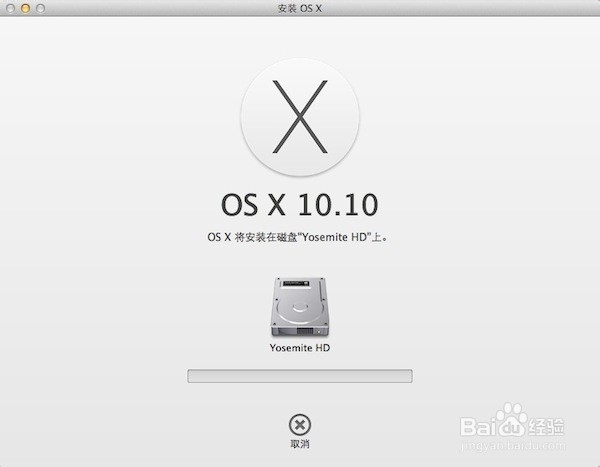
3、制作好启动 U 盘后,接下来就是安装的过程了。Mac 系统的安装很简单,在这里你只需要记住要把 Yosemite 安装在我们刚刚分出来的 50 GB 硬盘里面。这样才不会覆盖原来的系统。点击“继续”

4、点击“同意”

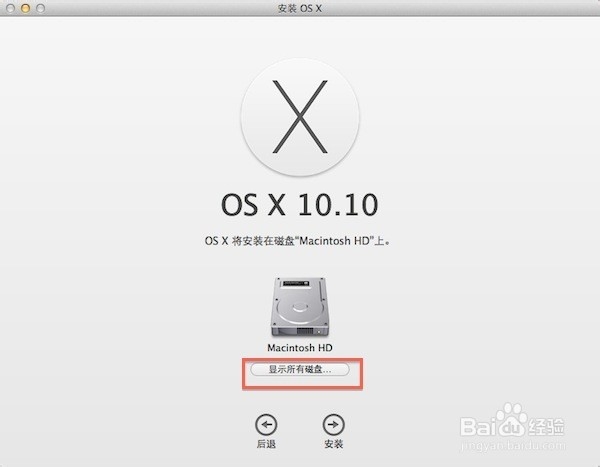
5、点击“显示所有磁盘”
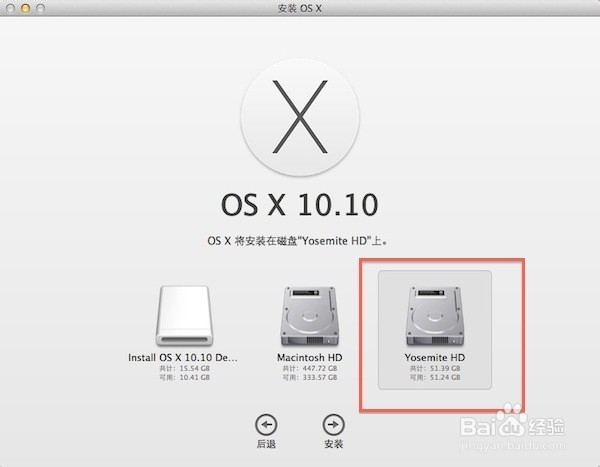
6、选择“YosemiteHD”确认
7、输入Mac用户密码

8、此时,你的 Mac 已经安装了两个 OS X 系统,启动时默认运行新安装的 Yosemite。如果你想回到原系统,在启动过程中按住 Option,直到出现让你选择启动盘的选项为止。