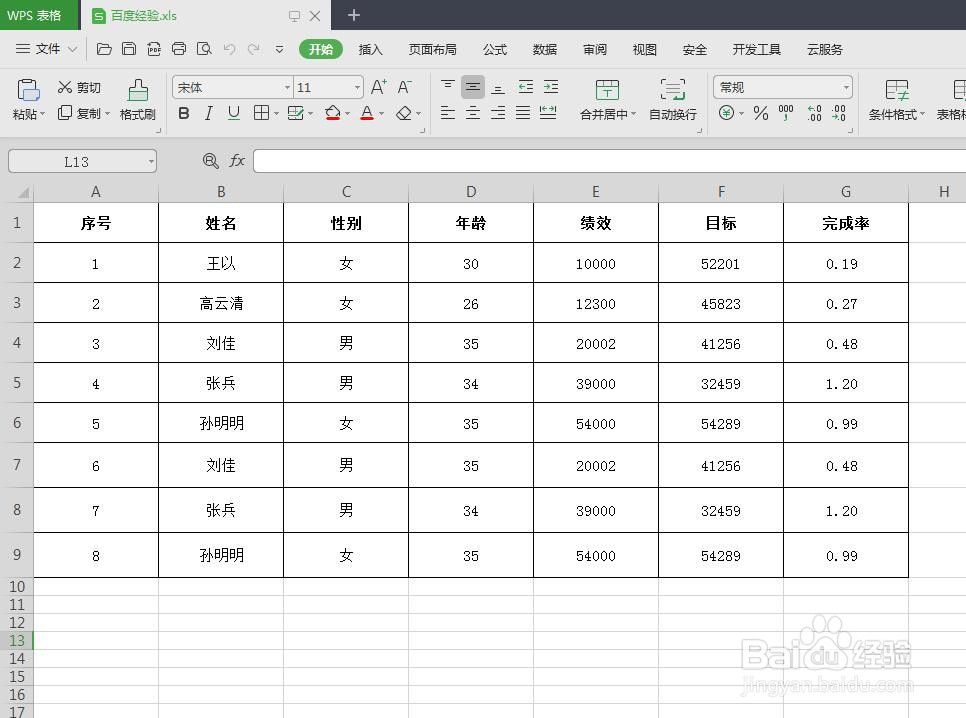
1、第一步:打开一个需要隐藏行列的wps表格。
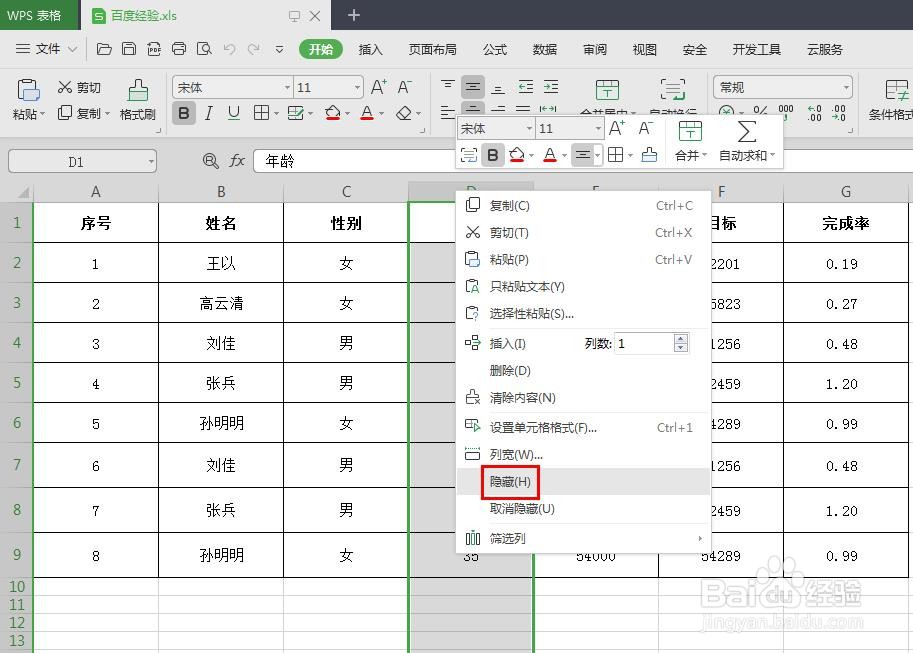
2、第二步:选中需要隐藏的列,单击鼠标右键,选择“隐藏”。
3、第三步:如下图所示,所选列被隐藏起来。

4、第四步:按照同样的方法,选中需要隐藏的行,单击鼠标右键,选择“隐藏”。

5、第五步:如下图所示,wps表格中所选行被隐藏起来。

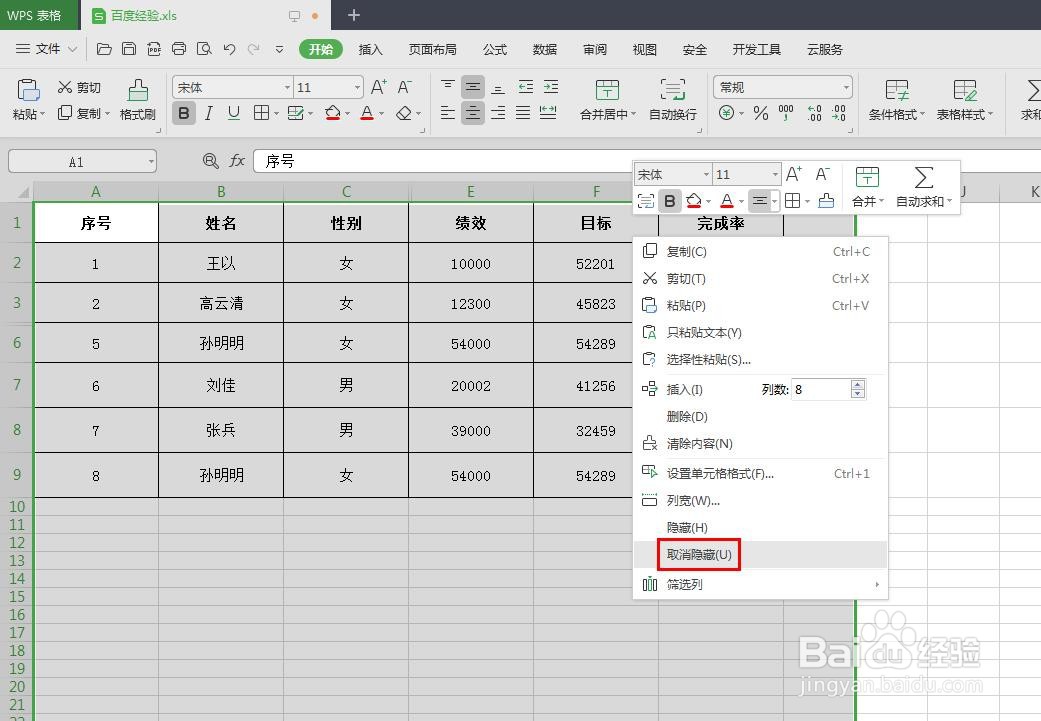
6、第六步:需要恢复隐藏的内容,选中表格中的行或者列,单击鼠标右键,选择“取消隐藏”。
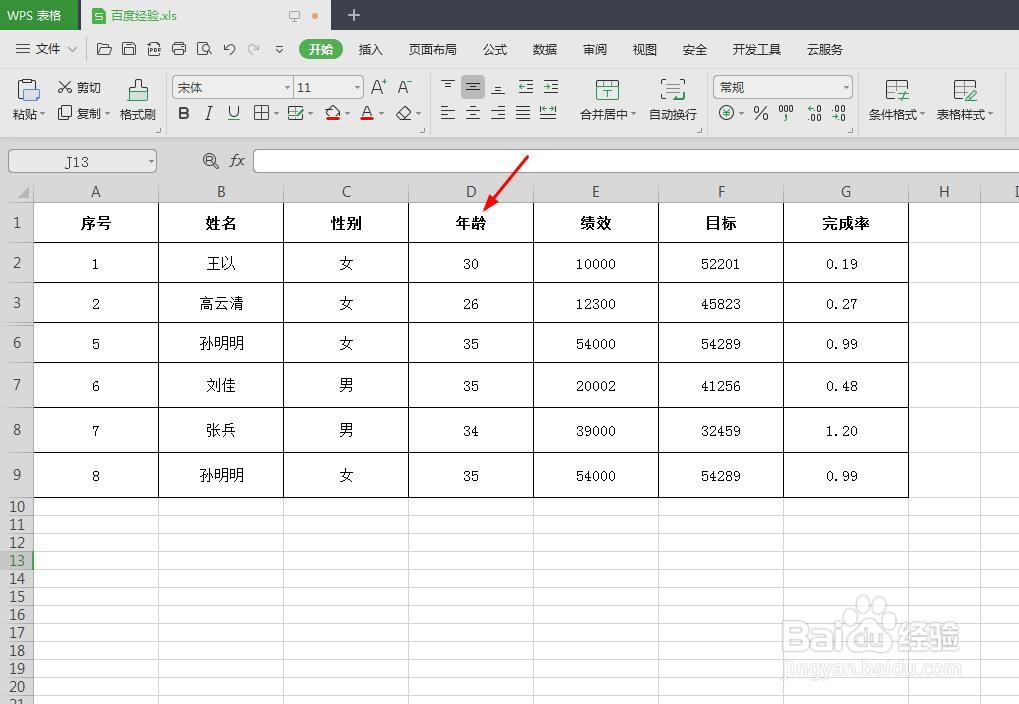
7、如下图所示,表格中隐藏的行或者列就出来了。
时间:2026-04-29 16:05:59
1、第一步:打开一个需要隐藏行列的wps表格。
2、第二步:选中需要隐藏的列,单击鼠标右键,选择“隐藏”。
3、第三步:如下图所示,所选列被隐藏起来。
4、第四步:按照同样的方法,选中需要隐藏的行,单击鼠标右键,选择“隐藏”。
5、第五步:如下图所示,wps表格中所选行被隐藏起来。
6、第六步:需要恢复隐藏的内容,选中表格中的行或者列,单击鼠标右键,选择“取消隐藏”。
7、如下图所示,表格中隐藏的行或者列就出来了。
