1、首先点击底部“windows徽标”打开设置

2、接着打开其中的“设置”

3、然后找到右边的“存储”设置
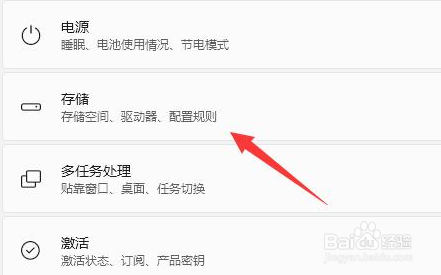
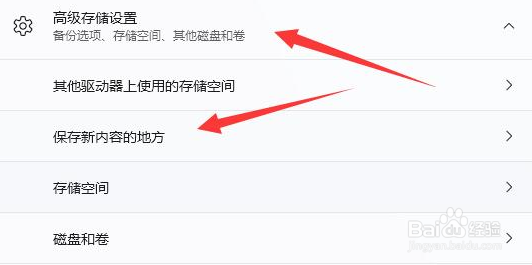
4、随后展开“高级存储设置”,打开“保存新内容的地方”选项
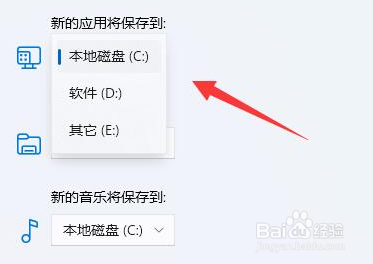
5、打开后,修改“新的应用将保存到”选项
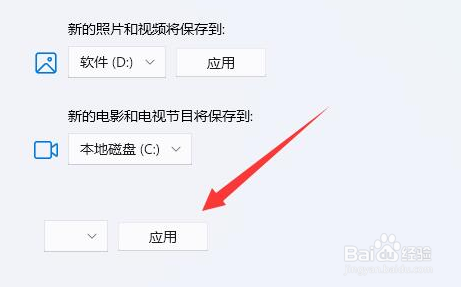
6、最后点击下面的“应用”就可以了
时间:2026-04-24 11:57:13
1、首先点击底部“windows徽标”打开设置
2、接着打开其中的“设置”
3、然后找到右边的“存储”设置
4、随后展开“高级存储设置”,打开“保存新内容的地方”选项
5、打开后,修改“新的应用将保存到”选项
6、最后点击下面的“应用”就可以了
