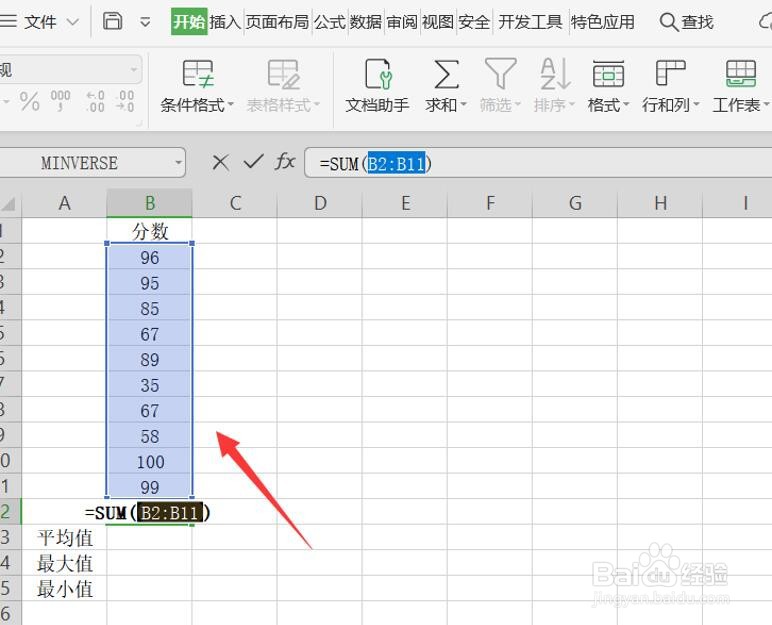
1、首先我们将光标放置求和区,然后在开始中点击求和:

2、然后我们敲一下回车键:
3、然后我们将光标放置平均值区,然后在求和的下拉列表中点击平均值:

4、然后我们将光标放置最大值区,然后在求和的下拉列表中点击最大值:

5、然后我们将光标放置最小值区,然后在求和的下拉列表中点击最小值:

6、这样就全部算出来了:

时间:2026-04-23 15:04:30
1、首先我们将光标放置求和区,然后在开始中点击求和:
2、然后我们敲一下回车键:
3、然后我们将光标放置平均值区,然后在求和的下拉列表中点击平均值:
4、然后我们将光标放置最大值区,然后在求和的下拉列表中点击最大值:
5、然后我们将光标放置最小值区,然后在求和的下拉列表中点击最小值:
6、这样就全部算出来了:
