Excel 2019打印时如何设置图形的高质量模式

 时间:2026-02-12 23:56:02

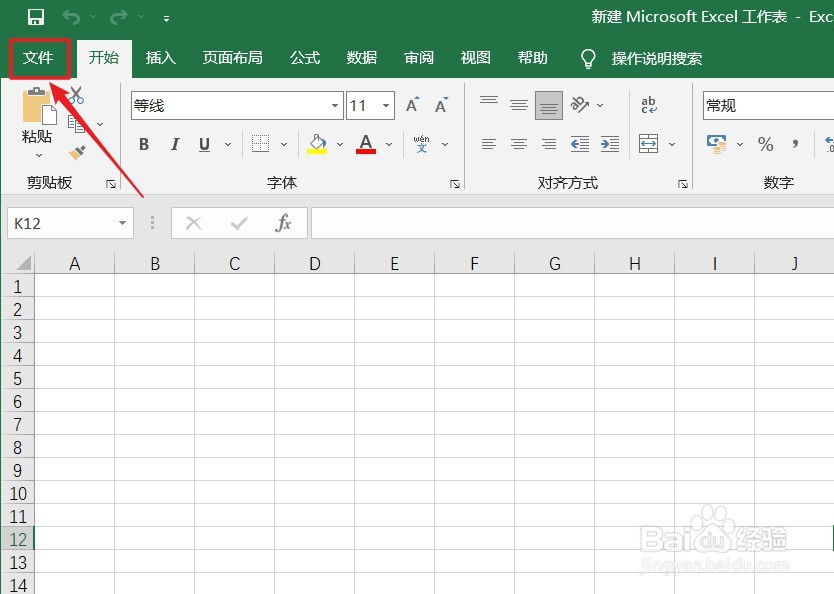
1、打开Excel 2019软件,点击左上角【文件】按钮,如下图所示;

Excel 2019打印时如何设置图形的高质量模式

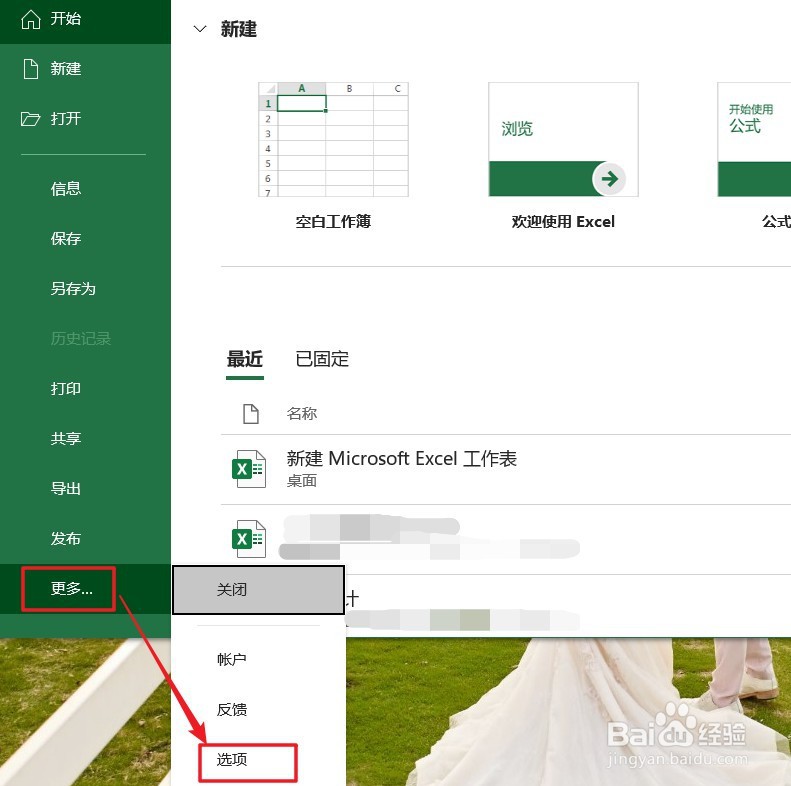
2、在弹出的界面中,点击【更多】按钮,接着点击【选项】按钮,如下图所示;

Excel 2019打印时如何设置图形的高质量模式

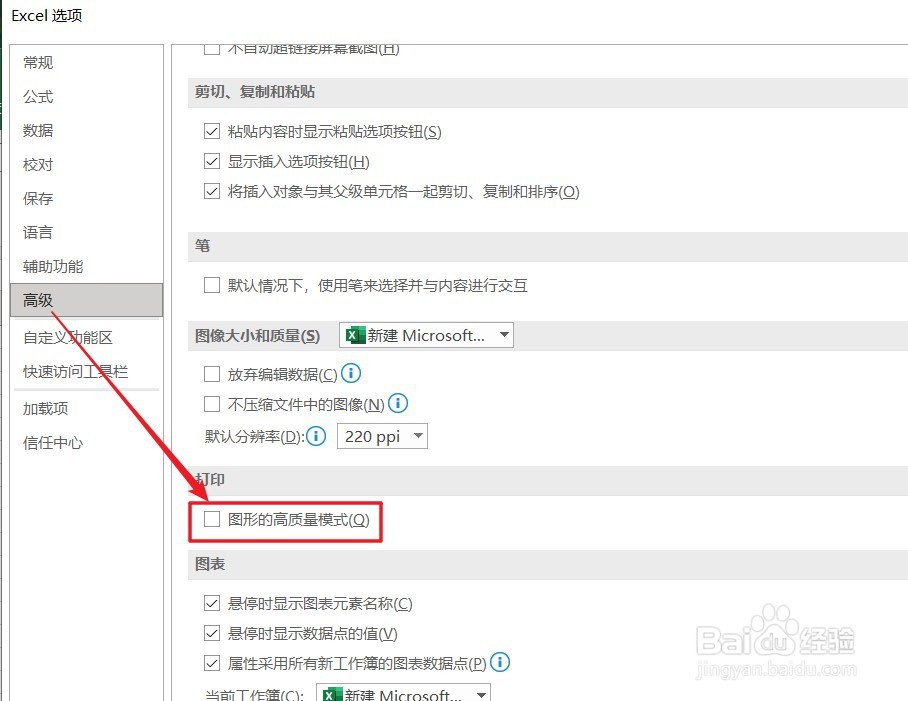
3、在选项界面中,点击【高级】按钮,点击【图形的高质量模式】按钮即可。

Excel 2019打印时如何设置图形的高质量模式

  • Microsoft Excel2010如何设置打印时图形高质量
  • Excel图形的高质量打印模式怎么打开
  • Excel2016中打印时如何设置图形的高质量模式
  • Excel中取消设置打印图形的高质量模式
  • Excel中设置打印图形的高质量模式
  • 热门搜索
    淄博旅游政务网 佳木斯旅游景点 安徽有什么旅游景点 厦门旅游年卡办理 沈阳旅游团 景春旅游网 湖南周边旅游景点大全 刘公岛旅游攻略 长沙市内旅游景点 悠哉旅游