用Bartender编辑一个含有文字条码的标签并打印

 时间:2026-02-13 16:49:49

1、新建一个标签,在新建标签的向导中注意两点:

1、选择你要打印的打印机驱动;

2、设定标签大小。
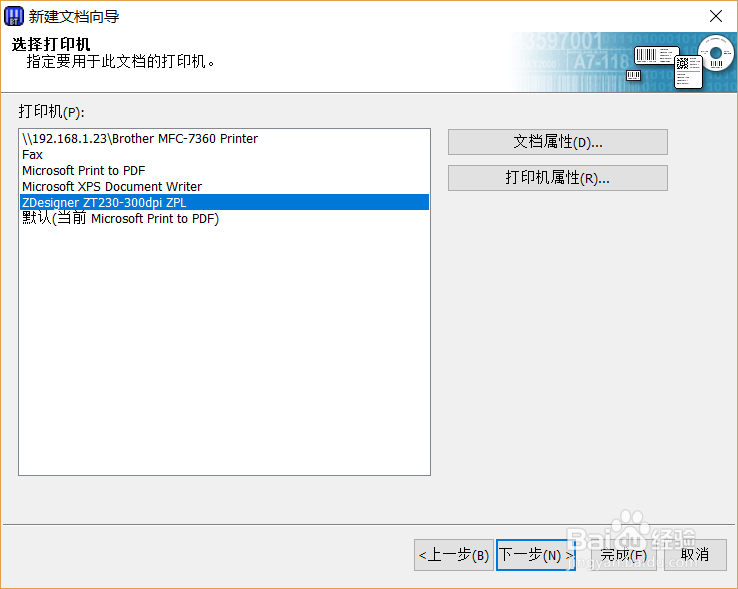
用Bartender编辑一个含有文字条码的标签并打印

用Bartender编辑一个含有文字条码的标签并打印

2、在软件的菜单栏中选择条码形状的图标,然后选择其中的码制,如选驼糟择Code128码,然后将条码放在标签空白处。
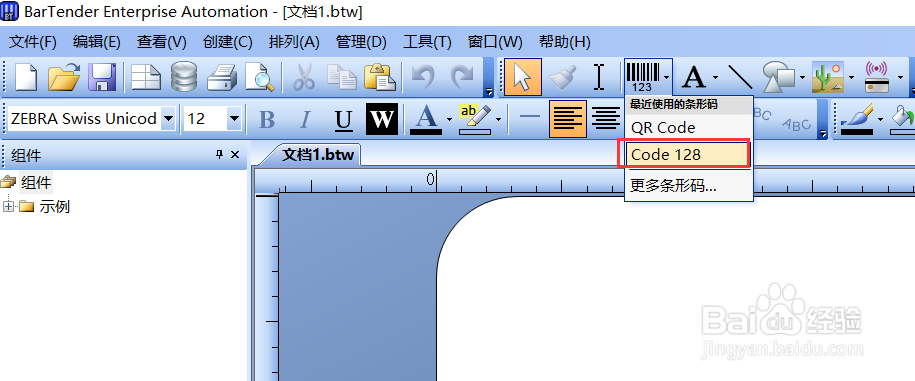
用Bartender编辑一个含有文字条码的标签并打印

3、在软件的菜单栏中选择大写字母A的图标,这个图标是表示文本,点击后放在标签空白处。

用Bartender编辑一个含有文字条码的标签并打印

4、选中标签中的文本光压攀文档可以编辑其字体和大小,字体和大小在菜单栏中。

用Bartender编辑一个含有文字条码的标签并打印

5、标签编辑完后,点击菜单栏中的打印机按钮进行打印。

用Bartender编辑一个含有文字条码的标签并打印

6、在弹出的打印对话框中填写场蚊需要打印的数量,然后点击打印按钮完成打印。

用Bartender编辑一个含有文字条码的标签并打印

  • Win10没法创建打印作业是什么原因?
  • 如何设置在绘声绘影中启用电脑显卡加速视频
  • 富士通扫描仪如何设置手动/无分纸模式
  • Win10共享打印机、常见问题
  • 香精芝麻香油
  • 热门搜索
    河源旅游景点大全 北京市旅游景点 太原到云南旅游报价 爱琴海旅游 春秋旅游社 深圳好玩的旅游景点 驴友网 结伴旅游 文昌旅游 帛琉旅游 广州旅游路线
