如何自动填充excel表格公式函数

 时间:2026-05-02 19:24:47

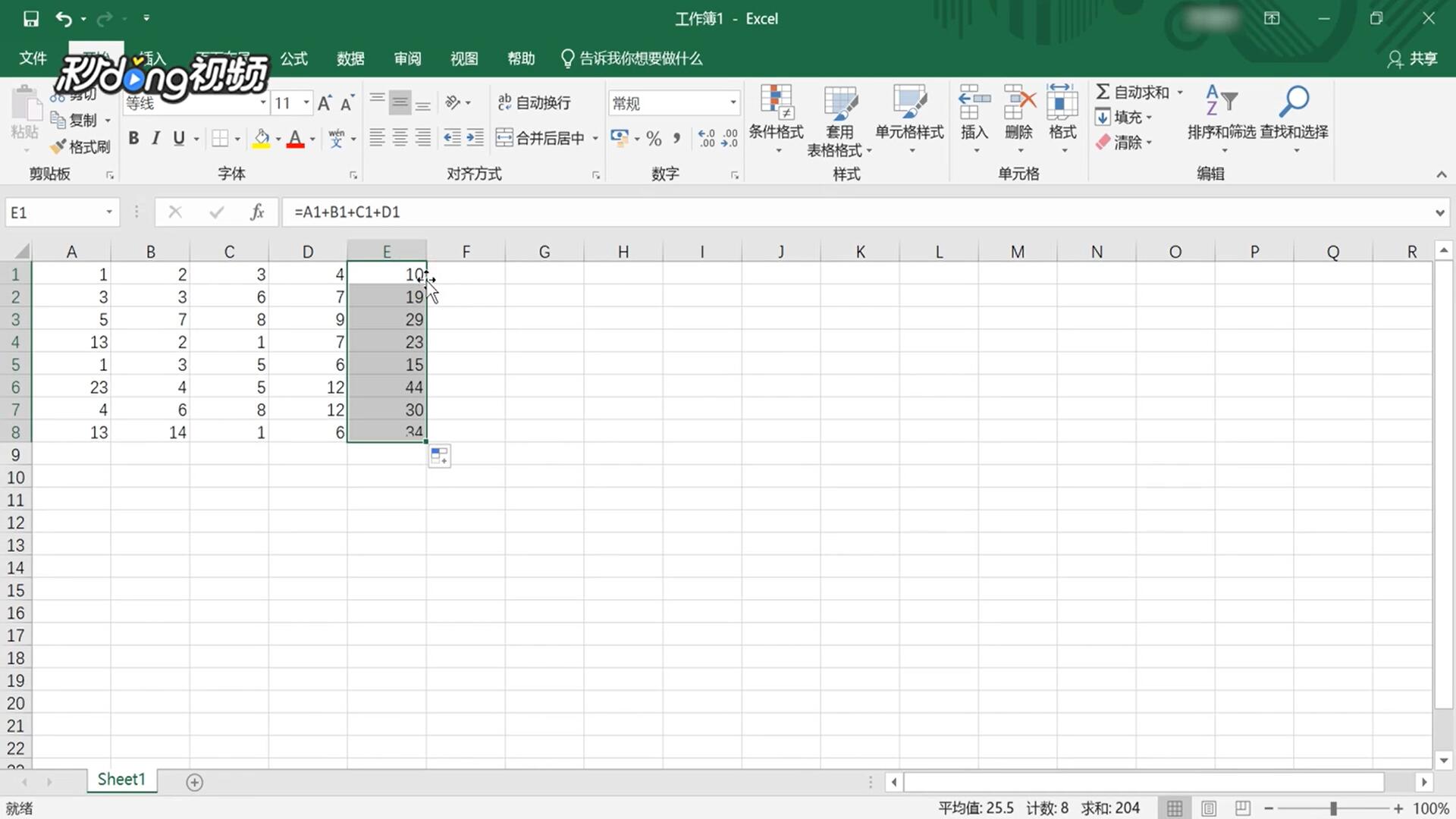
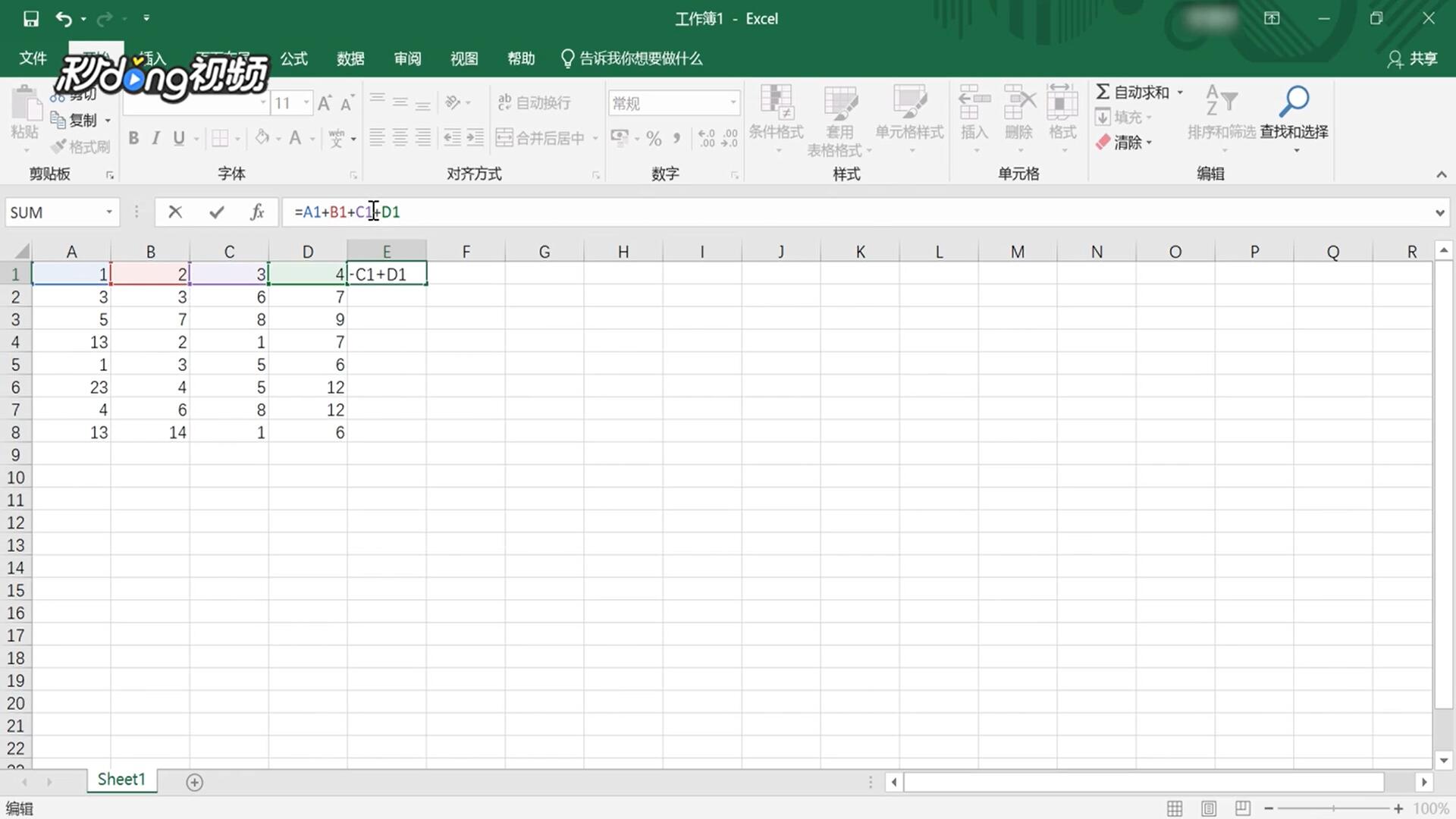
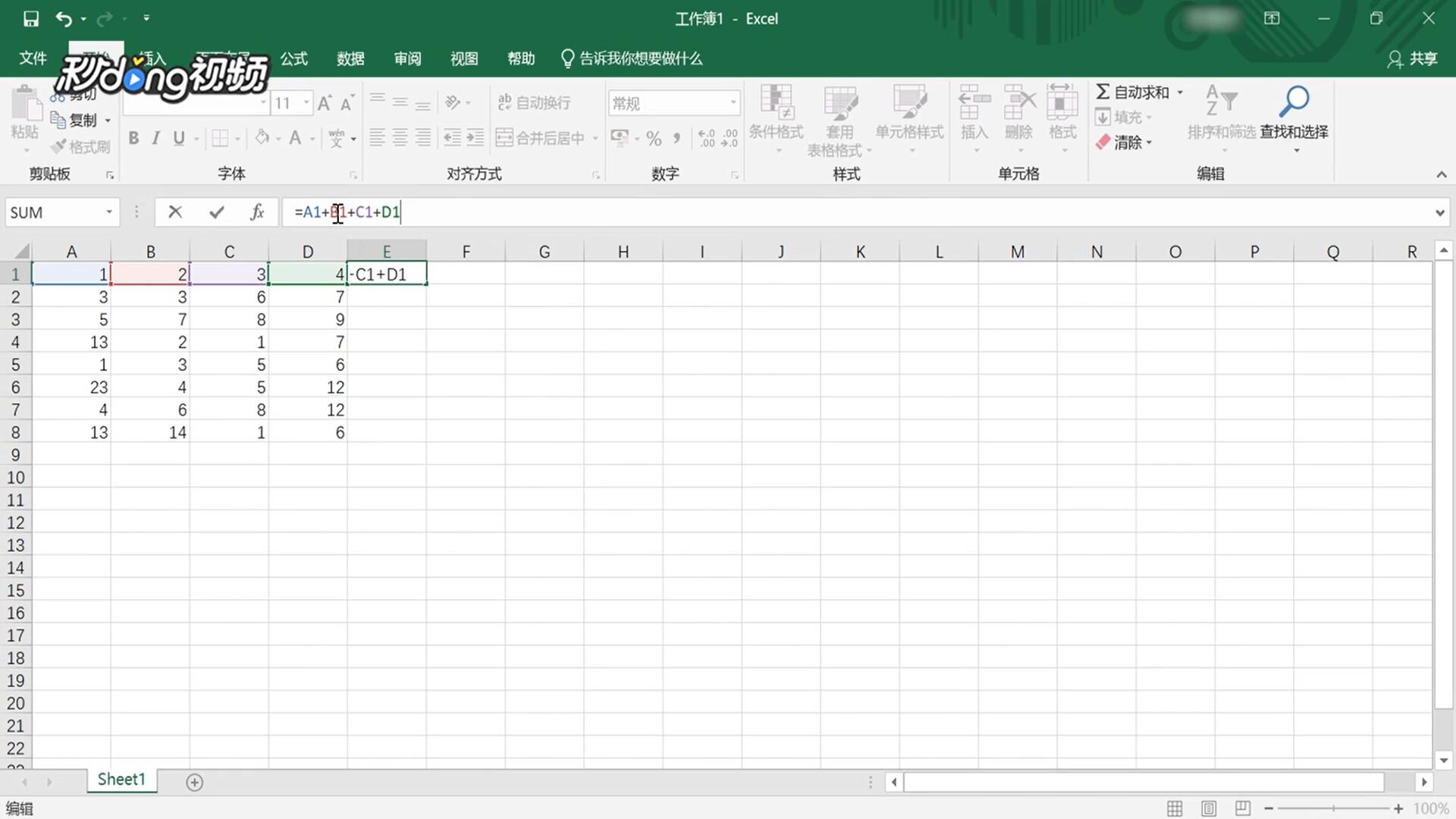
1、点击待填充部分的第一个单元格,输入公式。
如何自动填充excel表格公式函数

2、选中单元格,双击填充柄。

如何自动填充excel表格公式函数

3、点击第一个单元格,输入公式。

如何自动填充excel表格公式函数

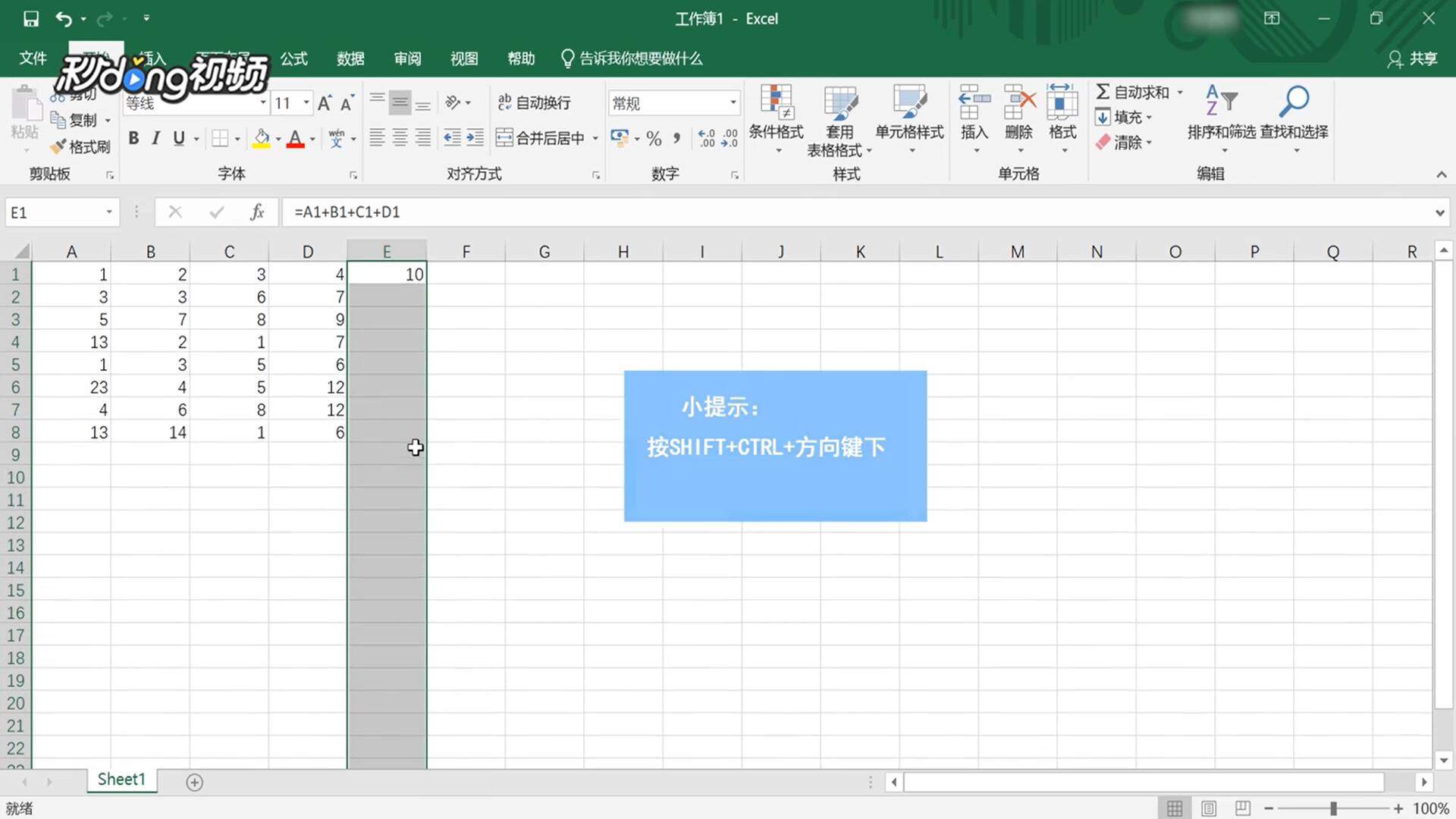
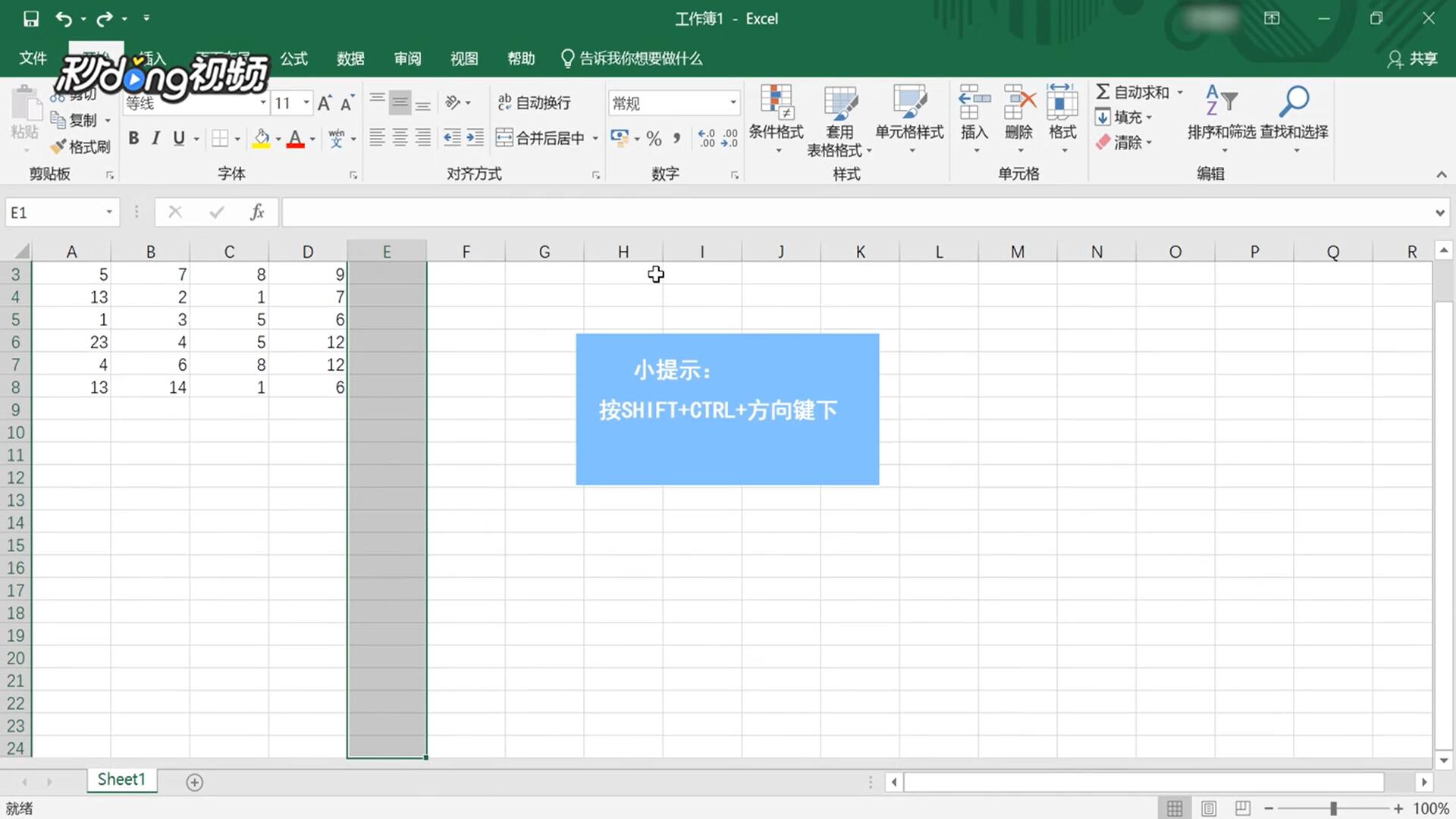
4、按下SHIFT+CTRL+方向键下,按下CTRL+D,即可填充公式。

如何自动填充excel表格公式函数

5、点击第一个单元格,按SHIFT+CTRL+方向键下。

如何自动填充excel表格公式函数

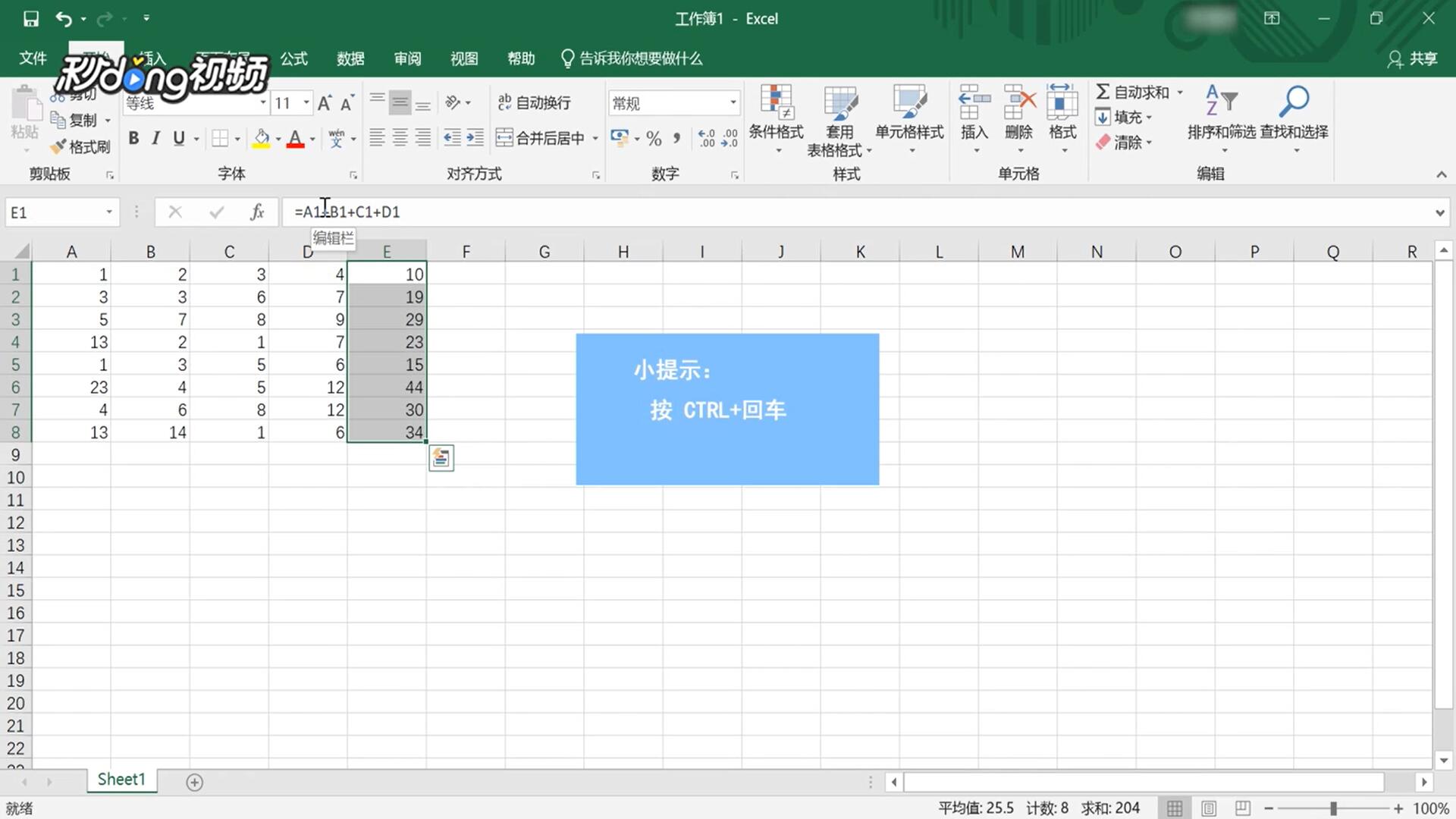
6、在编辑栏里输入公式,按CTRL+回车,即可填充公式。

如何自动填充excel表格公式函数

7、在名称框中输入要填充的范围,回车,输入所要复制的公式。

如何自动填充excel表格公式函数

8、同时按CTRL+回车,即可填充公式。

如何自动填充excel表格公式函数

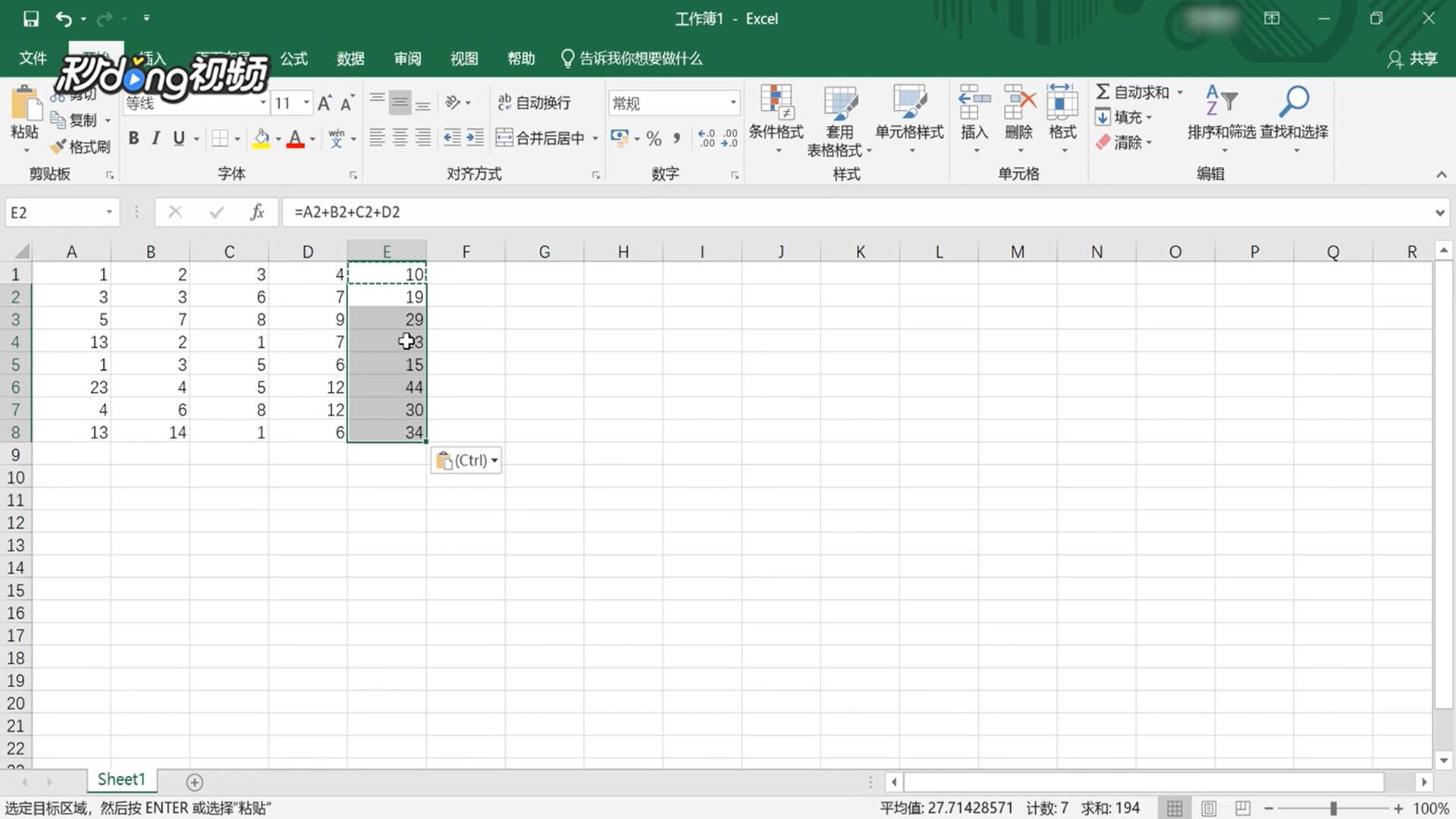
9、选中要复制公式的单元格,按CTRL+C,点击名称框输入要填充的范围,回车,按CTRL+V即可。
如何自动填充excel表格公式函数

10、单击右键,点击粘贴即可。

如何自动填充excel表格公式函数

  • excel表格公式函数如何自动填充
  • Excel中如何设置自动填充计算公式?
  • EXCEL怎样自动填充一列带函数的单元格
  • excel如何自动填充公式
  • 在excel中如何用公式进行自动填充
  • 热门搜索
    张北旅游景点大全 济南好玩的旅游景点 威海旅游景点介绍 玉树旅游 开县旅游 阿联酋旅游价格 我要旅游网 辽宁旅游景点介绍 我国旅游业发展现状 国内最好的旅游地方