1、以下面数据为例,筛选出五月份的内容。

2、选中标题栏的行号,以第一行为例,鼠标左键单击行号1即可。
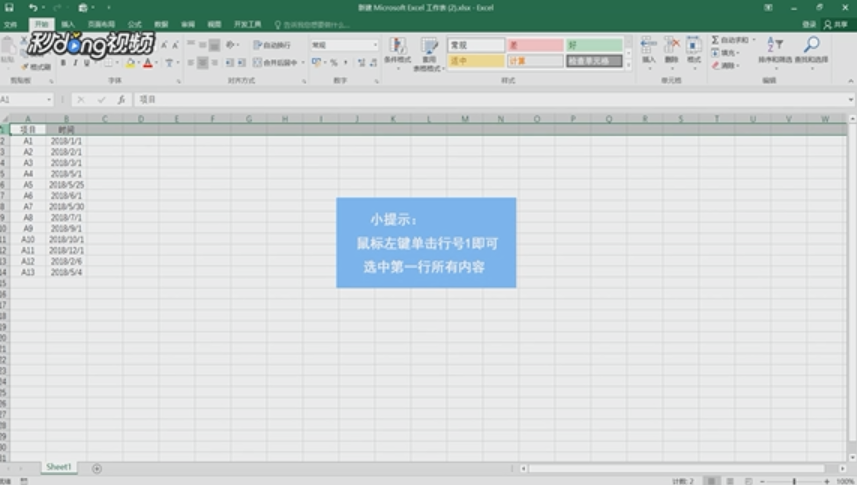
3、单击菜单栏中的“数据”,打开相应的数据面板,找到排列和数据栏中的“筛选”按钮,按钮形状为漏斗。
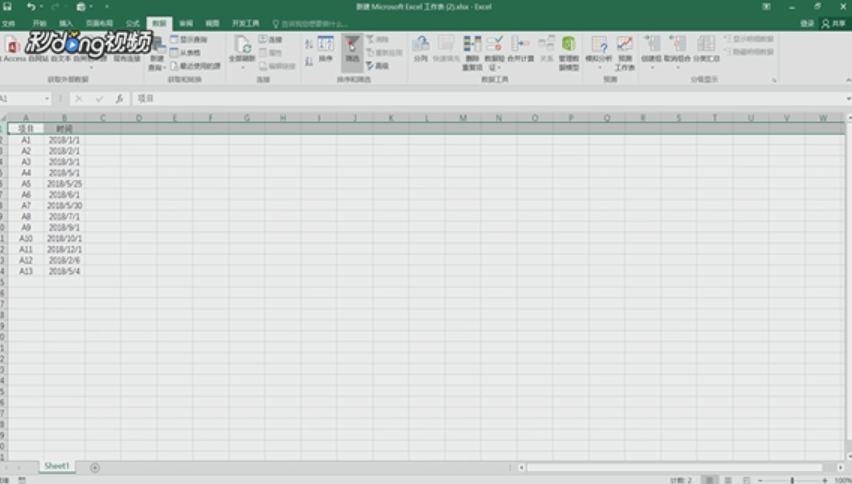
4、进入筛选状态后,标题后的单元格右侧都会带一个下拉小三角形按钮。
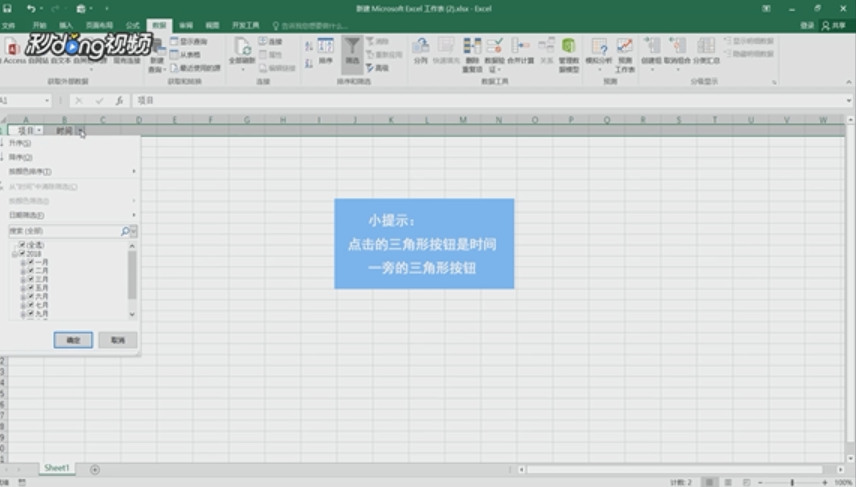
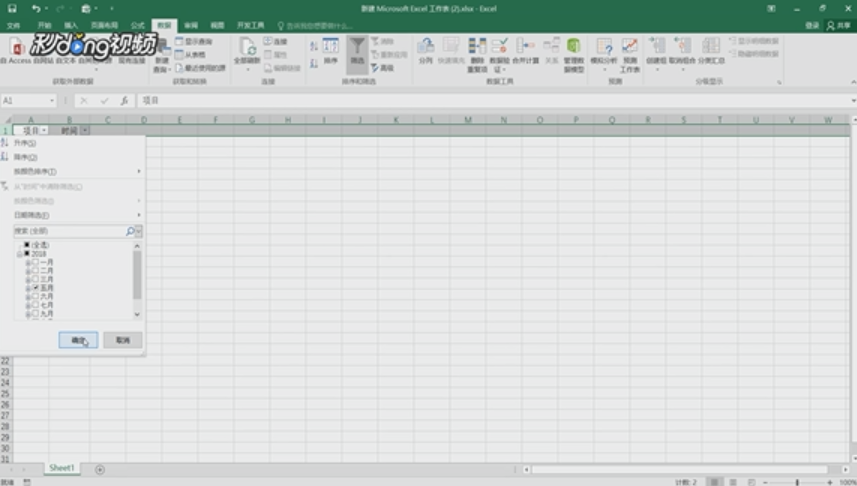
5、点击”时间“右侧的小三角形,弹出筛选菜单,点击“全选”前面的方框,取消勾选。
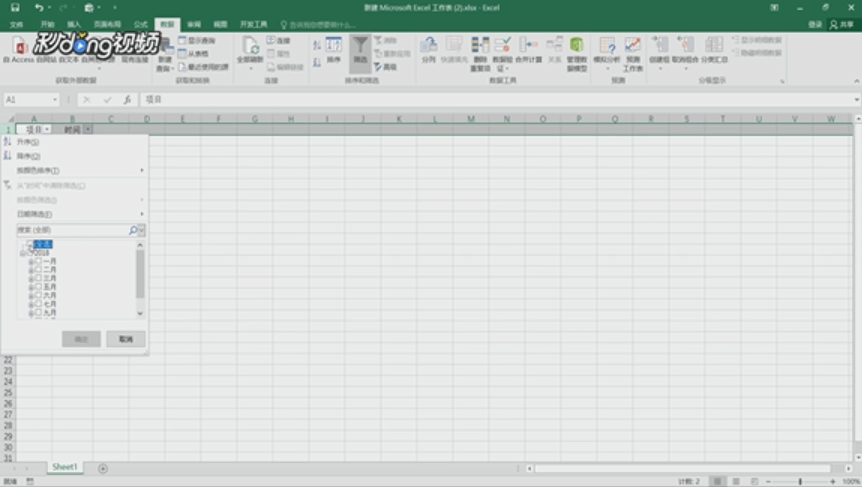
6、勾选五月,单击“确认”即可。
时间:2026-04-29 08:34:52
1、以下面数据为例,筛选出五月份的内容。
2、选中标题栏的行号,以第一行为例,鼠标左键单击行号1即可。
3、单击菜单栏中的“数据”,打开相应的数据面板,找到排列和数据栏中的“筛选”按钮,按钮形状为漏斗。
4、进入筛选状态后,标题后的单元格右侧都会带一个下拉小三角形按钮。
5、点击”时间“右侧的小三角形,弹出筛选菜单,点击“全选”前面的方框,取消勾选。
6、勾选五月,单击“确认”即可。
