1、首先在你的Mac电脑上面准备好一张要裁剪的的图片。
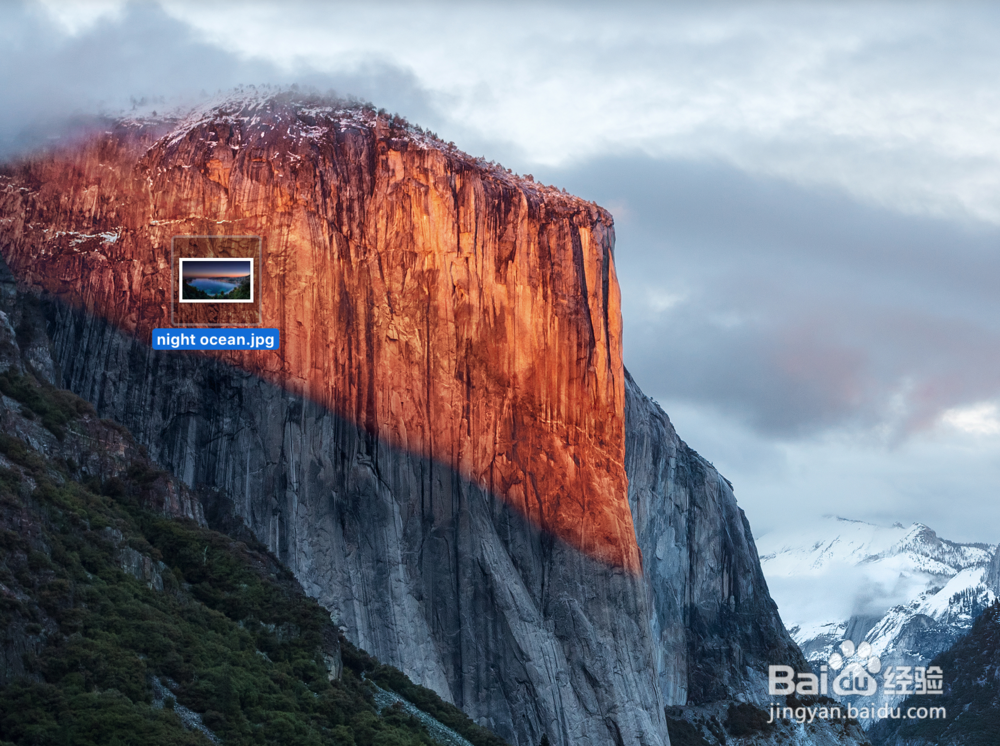
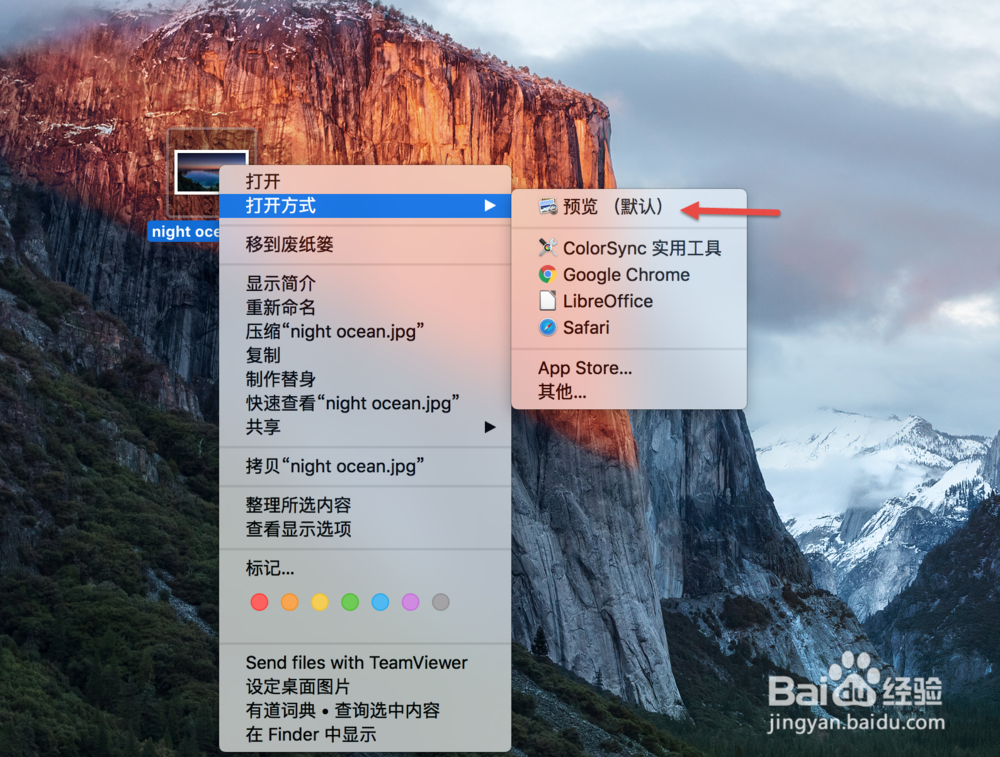
2、接下来选中此图片,鼠标右击,选择打开方式为“预览”。
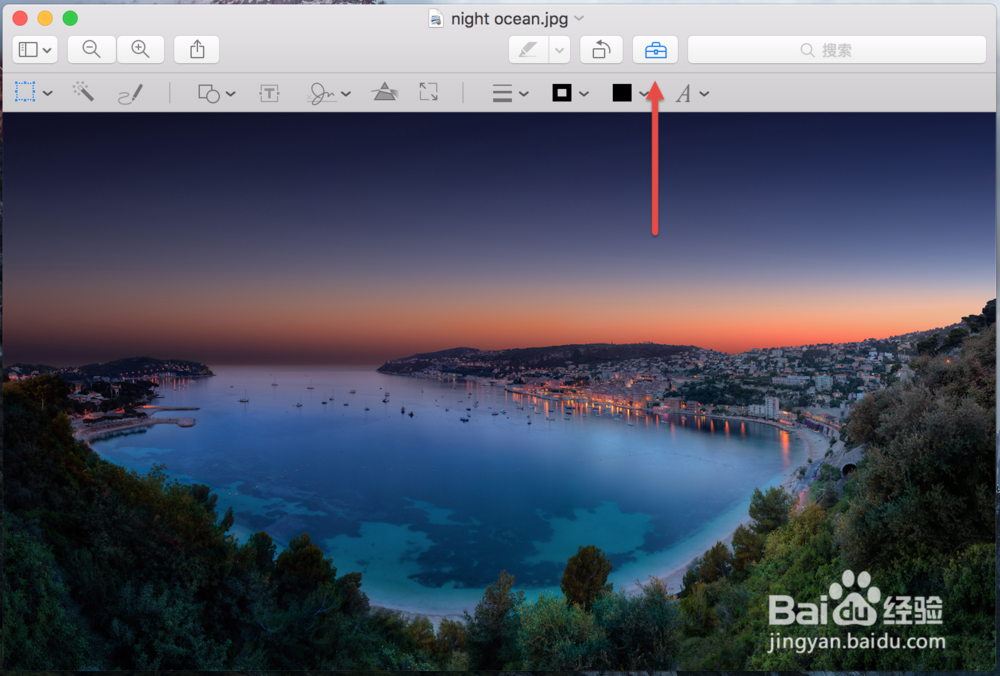
3、打开图片后,点击“标记工具栏”,图标的样式为工具包。
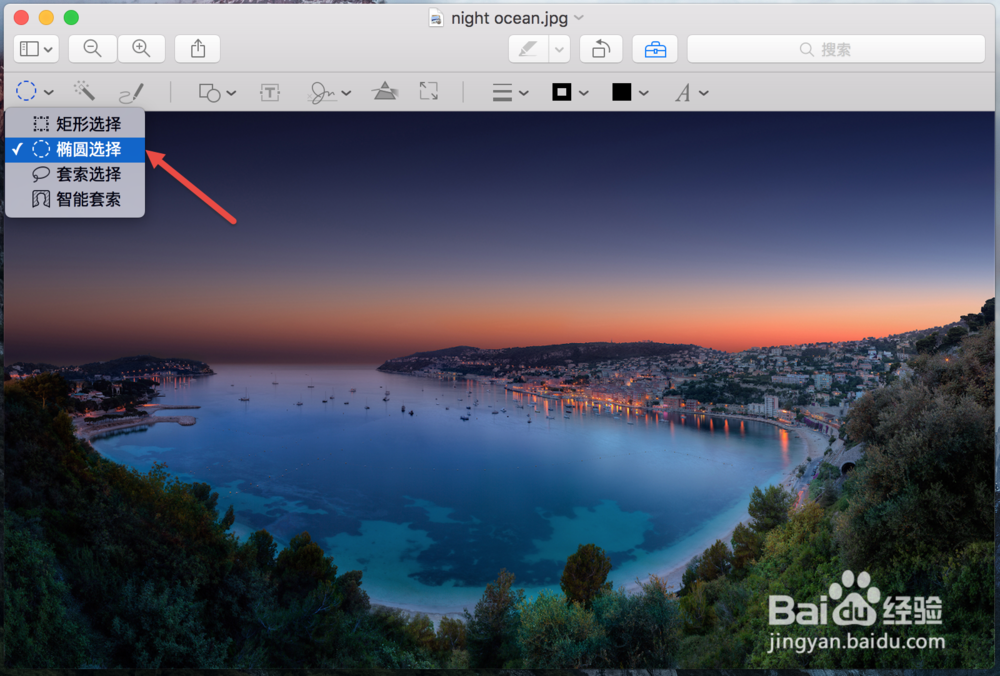
4、接下来点击右上角的图形选择按钮,选择一个裁剪的形状,这里选择的是椭圆工具。
5、在图片上面移动椭圆工具,选择要裁剪的范围,以及椭圆的形状。
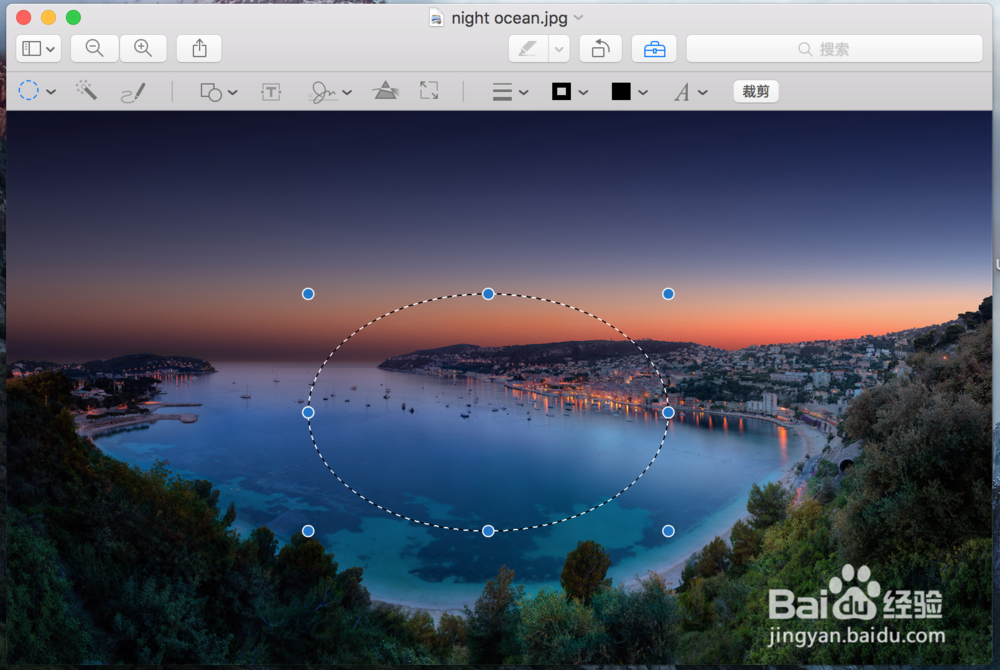
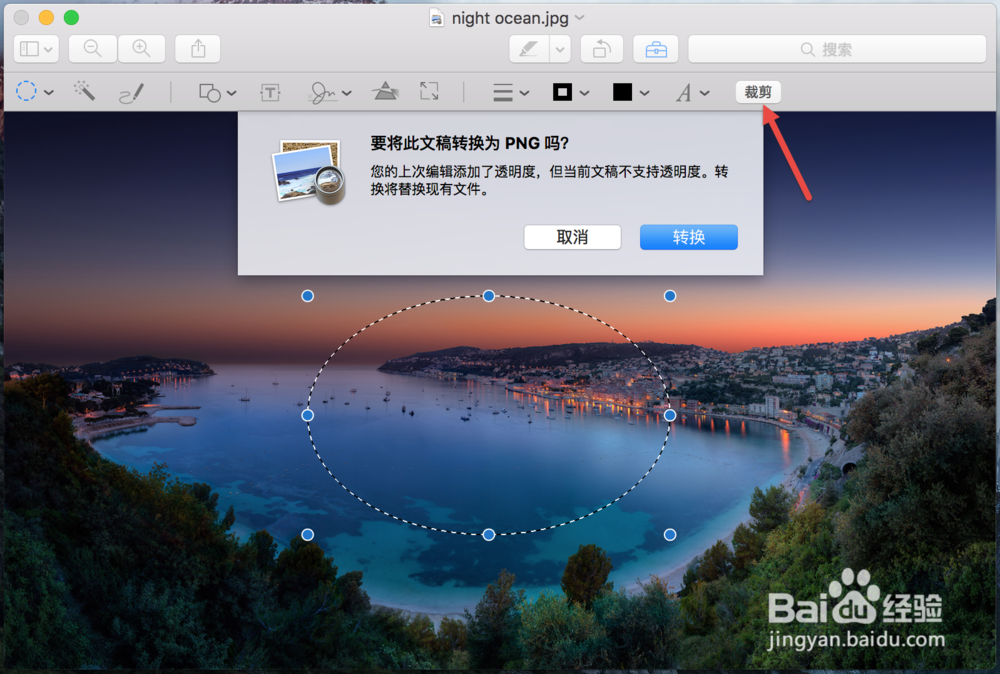
6、选择好之后,点击“裁剪”按钮。接下来会弹出“要将此文稿转换成PNG吗”选项,选择“转换”按钮。
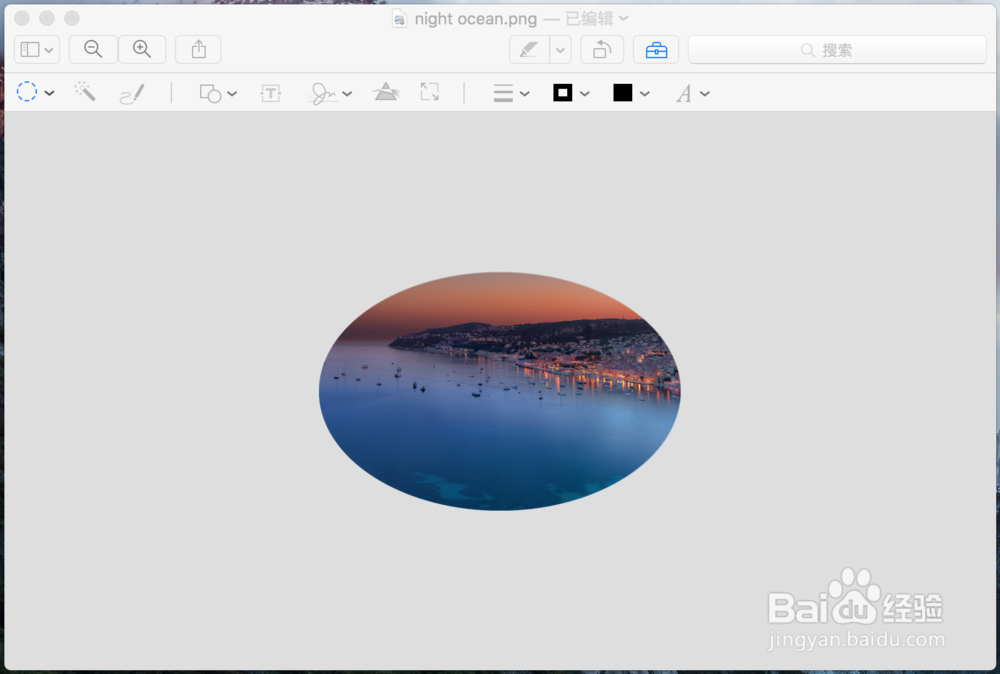
7、这样,一张图片就自动裁剪好了。
时间:2026-05-01 12:05:10
1、首先在你的Mac电脑上面准备好一张要裁剪的的图片。
2、接下来选中此图片,鼠标右击,选择打开方式为“预览”。
3、打开图片后,点击“标记工具栏”,图标的样式为工具包。
4、接下来点击右上角的图形选择按钮,选择一个裁剪的形状,这里选择的是椭圆工具。
5、在图片上面移动椭圆工具,选择要裁剪的范围,以及椭圆的形状。
6、选择好之后,点击“裁剪”按钮。接下来会弹出“要将此文稿转换成PNG吗”选项,选择“转换”按钮。
7、这样,一张图片就自动裁剪好了。
