1、打开一个实例文档,更改图形的排列路径。

2、鼠标单击工具栏中的【钢笔工具】。

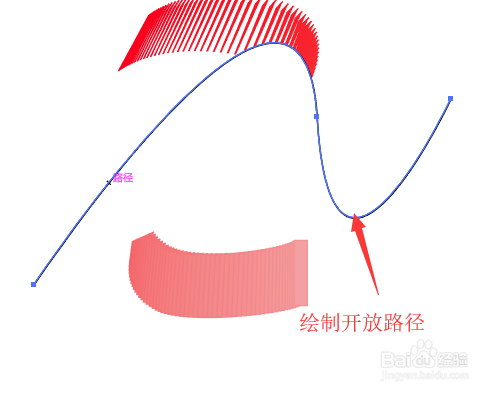
3、回到图形中,绘制一条开放路径。
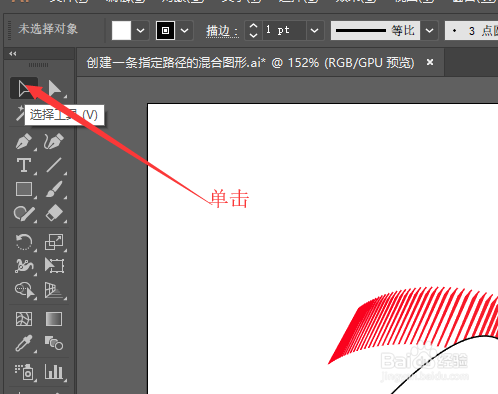
4、鼠标单击工具栏中的【选择工具】。
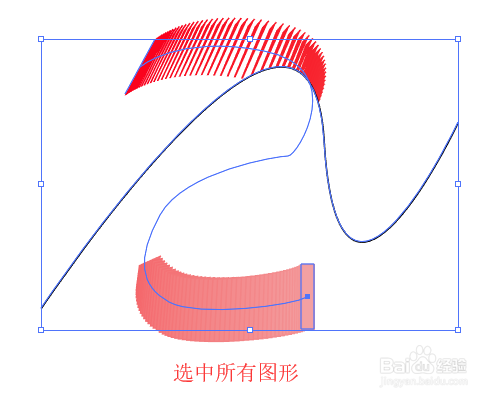
5、用选择工具选中,混合图形和刚刚创建的开放路径。
6、鼠标单击菜单栏中的【对象】。

7、在下拉菜单中选择【混合】,然后单击【替换混合轴】。

8、返回到文档中,可以看到混合图形按新路径重新创建。

时间:2026-04-23 01:13:32
1、打开一个实例文档,更改图形的排列路径。
2、鼠标单击工具栏中的【钢笔工具】。
3、回到图形中,绘制一条开放路径。
4、鼠标单击工具栏中的【选择工具】。
5、用选择工具选中,混合图形和刚刚创建的开放路径。
6、鼠标单击菜单栏中的【对象】。
7、在下拉菜单中选择【混合】,然后单击【替换混合轴】。
8、返回到文档中,可以看到混合图形按新路径重新创建。
