1、首先登陆到win 10电脑,并打开要编辑图片批量编号的文件夹,这里举例说明,如下图所示:

2、因为win 10电脑系统自带的图片批量编导,不用自己下载软件或者工具来批量编号,首先选中要批量编号的文件或者图片,如下图所示:

3、右击一张图片或者文件来重命名,如下图所示:

4、然后在里面输入文件/图片名字,这个根据个人喜欢来决定,如下图所示:

5、接下来在名称后面输入编号,比如“1、2、3、4、5‘’如下图所示:
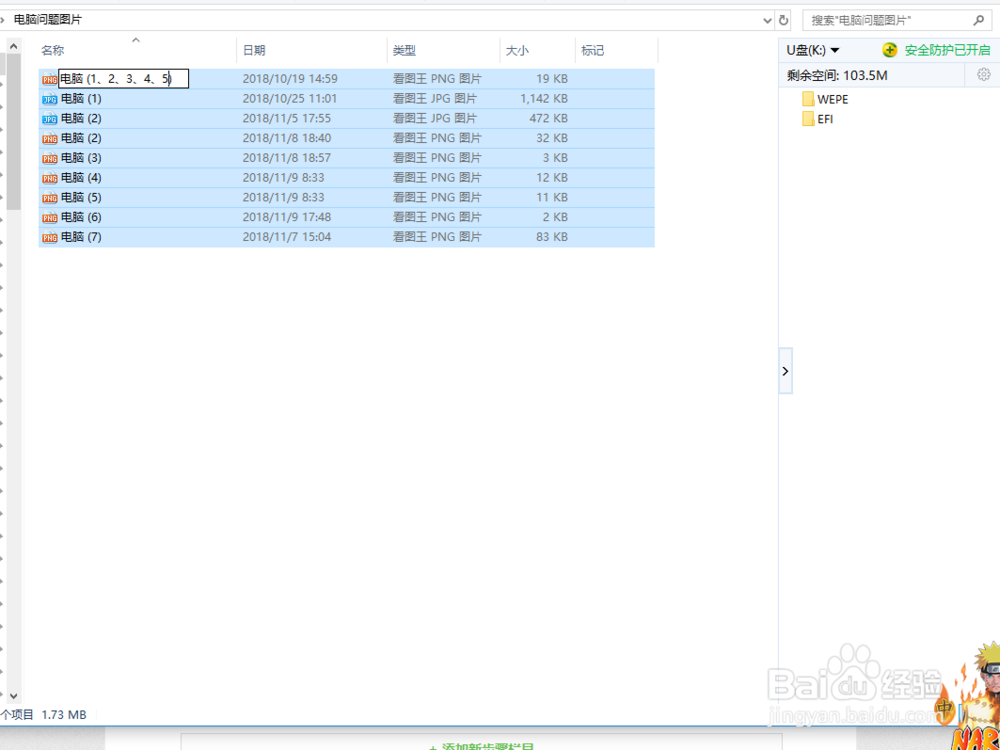
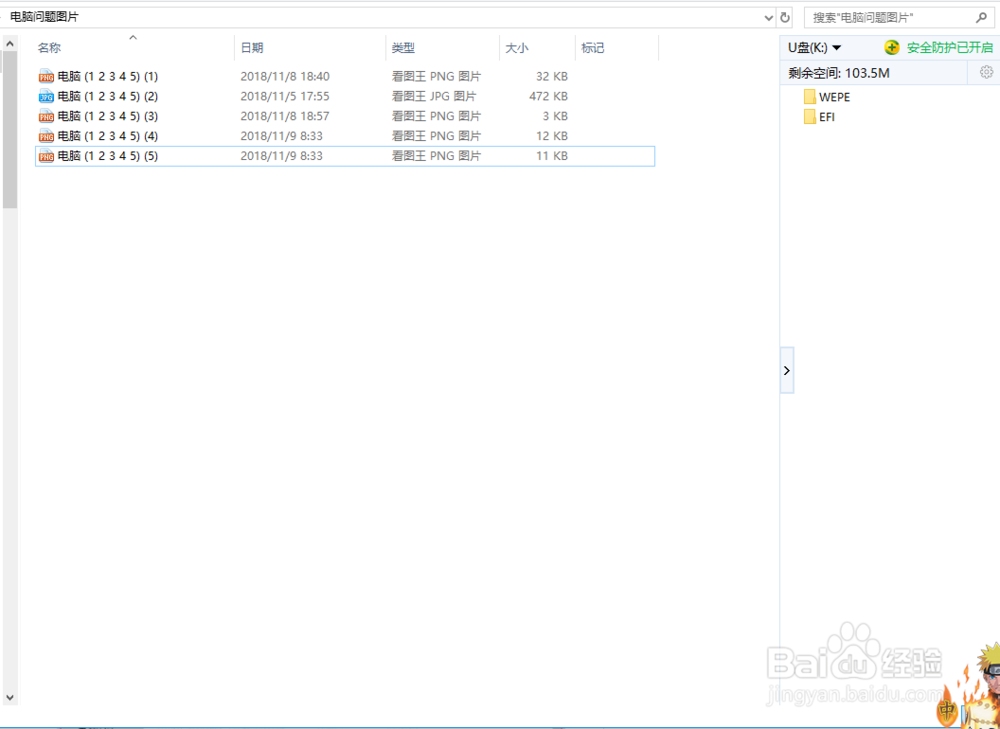
6、最终的结果是如下图所示:
时间:2026-04-23 06:39:54
1、首先登陆到win 10电脑,并打开要编辑图片批量编号的文件夹,这里举例说明,如下图所示:
2、因为win 10电脑系统自带的图片批量编导,不用自己下载软件或者工具来批量编号,首先选中要批量编号的文件或者图片,如下图所示:
3、右击一张图片或者文件来重命名,如下图所示:
4、然后在里面输入文件/图片名字,这个根据个人喜欢来决定,如下图所示:
5、接下来在名称后面输入编号,比如“1、2、3、4、5‘’如下图所示:
6、最终的结果是如下图所示:
