图片尺寸怎么修改_图片尺寸像素修改教程

 时间:2026-02-16 03:12:48

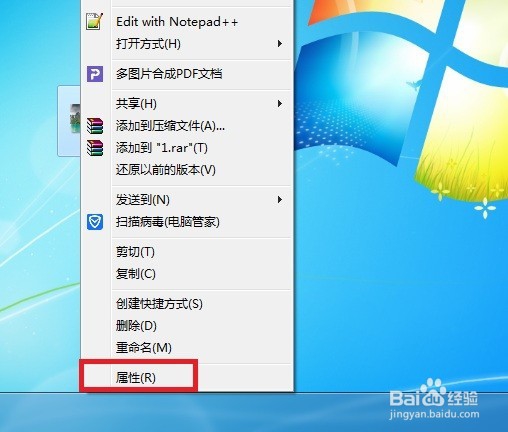
1、首先,我来说一下如何查看图片的尺寸。指针指向图片,然后鼠标右键选择【属性】
图片尺寸怎么修改_图片尺寸像素修改教程

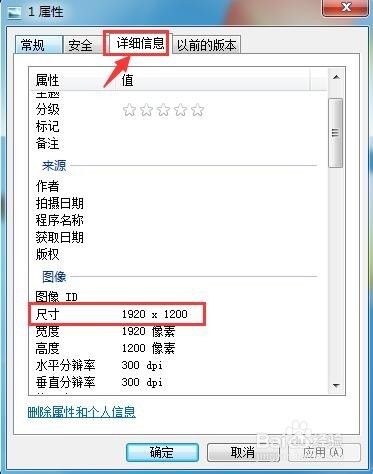
2、然后在弹出的窗口里,点击【详细信息】即可查看到图片的尺寸。

图片尺寸怎么修改_图片尺寸像素修改教程

3、费话不多说了,现在开始修改图片的尺寸。鼠标指针指向要修改尺寸的图片,然后鼠标右键,选择【打开方式】,然后点击【画图】

图片尺寸怎么修改_图片尺寸像素修改教程

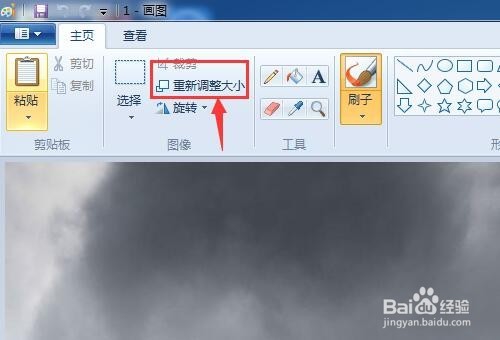
4、在画图软件页面,点击左上角的【重新调整大小】

图片尺寸怎么修改_图片尺寸像素修改教程

5、在弹出的调整大小窗口里,我们选择按百分比或者像素调整,一般常用的是按像素。然后设置像素水平和垂直的大小,

图片尺寸怎么修改_图片尺寸像素修改教程

6、默认是保持纵横比的,这样图片不会变形。如果为了达到特有尺寸要求的话,可以去掉【保持纵横比】,修改好后,点击【确定】

图片尺寸怎么修改_图片尺寸像素修改教程

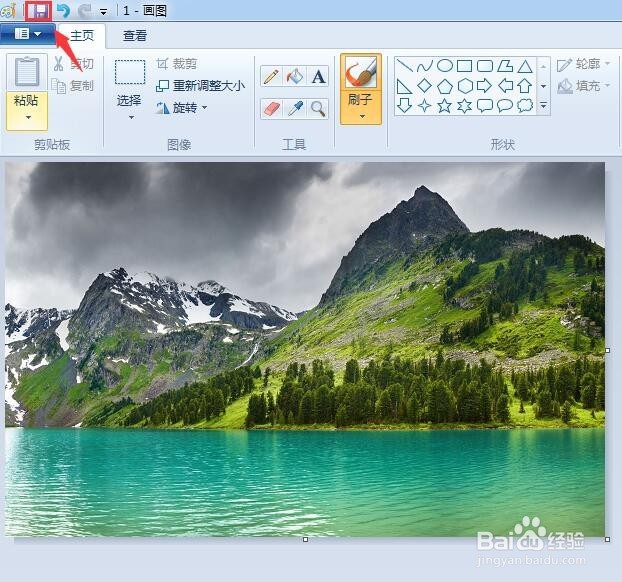
7、最后点击左上角的保存图标就修改好了。

图片尺寸怎么修改_图片尺寸像素修改教程

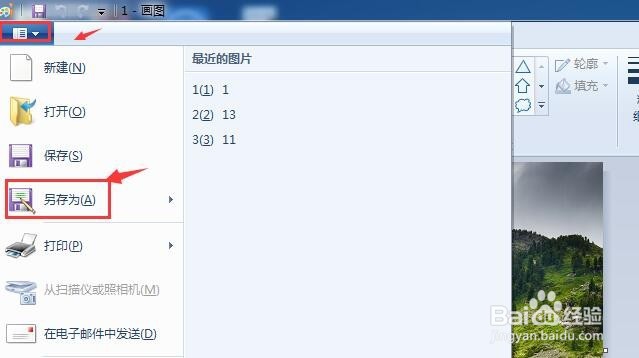
8、注意:如果直接点击保存图标,则原来的图片直接被修改尺寸。如果想保留原图片尺寸,请选择另存为。
图片尺寸怎么修改_图片尺寸像素修改教程

  • 照片分辨率怎么调成300dpi
  • 怎么查看照片分辨率
  • 照片的分辨率怎么调整
  • 分辨率300dpi怎么设置
  • 分辨率300dpi怎么设置
  • 热门搜索
    厦门旅游景点介绍 安徽省旅游集团 庐山旅游路线 若尔盖旅游 匈牙利旅游 杭州旅游攻略网 长泰旅游 长白山旅游团 东江湖旅游 旅游概论