如何根据Excel中的数据生成相应的变化趋势图?

 时间:2026-04-24 04:35:00

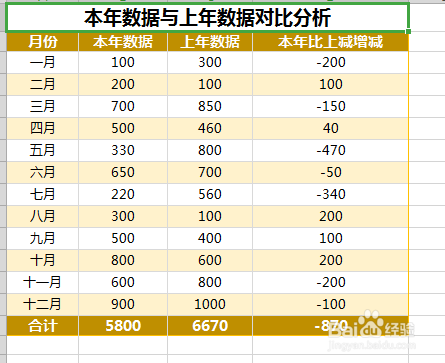
1、如下图所示,这是一份年度月份的数据状况以及两年每月份的一个数据对比状况表。
如何根据Excel中的数据生成相应的变化趋势图?

2、我们在这里想要研究的是本年度月份的一个数据的变化趋势,这个时候,我们可以选择月份的一列与本年数据的一列。

如何根据Excel中的数据生成相应的变化趋势图?

3、在菜单栏当中,选择插入,然后选择图标,选择折线图,然后根据自己的需要选择一个折线图即可,这里我们选择一个带数据标记的堆积折线图。

如何根据Excel中的数据生成相应的变化趋势图?

4、选择好之后,选择确定,就可以在原有的表格上插入进一个新的图标,具体如下图所示。

如何根据Excel中的数据生成相应的变化趋势图?

5、在图标上,可以看到有一个图标元素的选项,可以在生成的图标当中,插入进入相应的图标元素,显示的更加直观一些。

如何根据Excel中的数据生成相应的变化趋势图?

6、比如在这里,我们加入了数据标签以及轴标题,就可以使得图的趋势与相应的数据清洗的反应出来了。

如何根据Excel中的数据生成相应的变化趋势图?

  • excel如何做趋势图?
  • 怎样用Excel做数据趋势图?
  • 怎样用Excel做趋势图?
  • 怎么用Excel制作多组数据趋势图?
  • 如何用Excel制作多组数据趋势图
  • 热门搜索
    广州莲花山旅游区 大连旅游线路 汤山旅游 宜兴旅游攻略 巴厘岛旅游攻略大全 苏州有哪些旅游景点 关于加快发展旅游业的意见 春节旅游去哪里好 潮州旅游景点 悦禾旅游
