手机PS怎么使用?手机PS教学?

 时间:2026-02-16 02:09:22

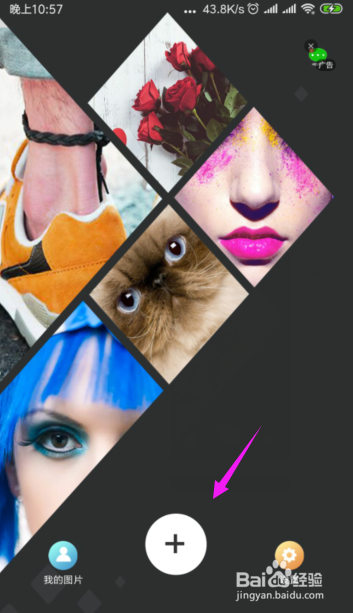
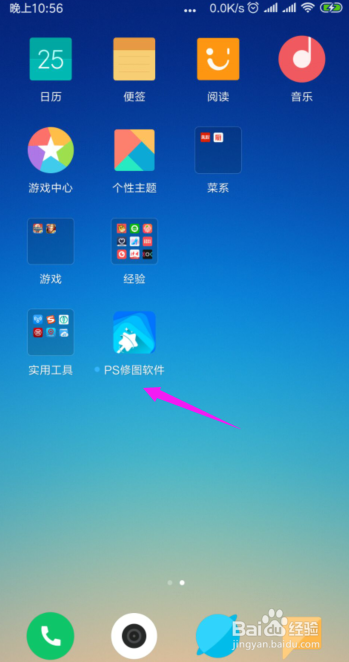
1、我们将手机版的PS修图软件点开,如图。
手机PS怎么使用?手机PS教学?

2、接着我们点击【+】,从手机中导入一张要处理的图片,如图。

手机PS怎么使用?手机PS教学?

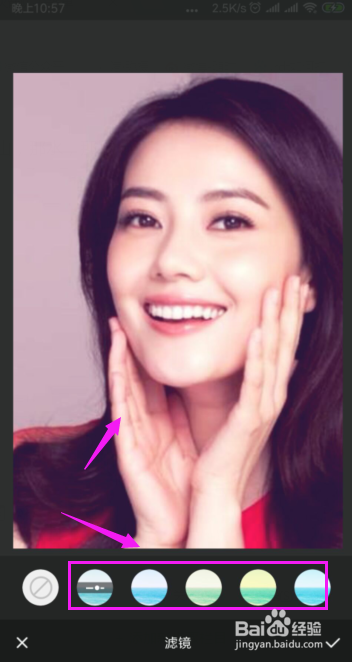
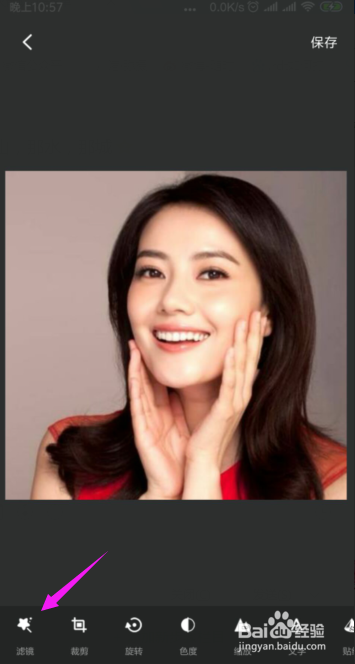
3、滤镜

我们选择【滤镜功能】,滤镜这,下方选择我们喜欢的色调,对照片进行整体色调的改变,如图。
手机PS怎么使用?手机PS教学?

手机PS怎么使用?手机PS教学?

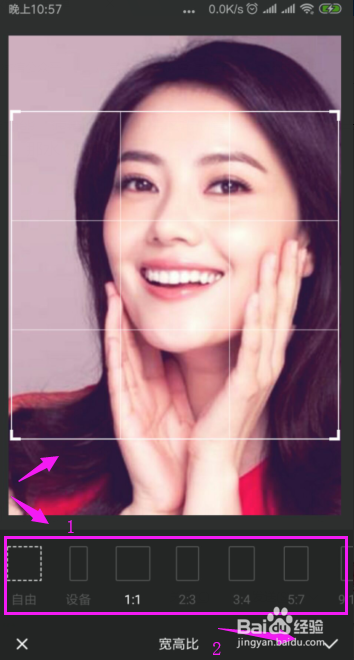
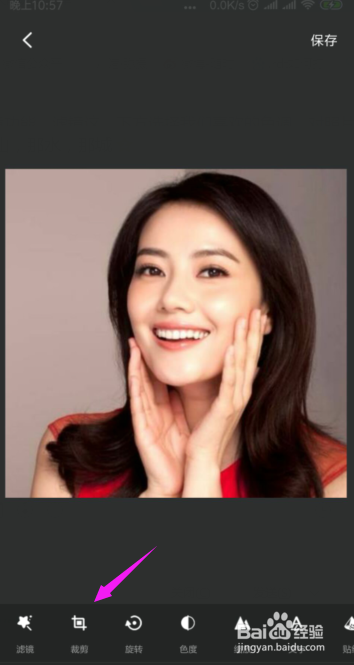
4、裁剪

我们接着选择【裁剪功能】,选择我们需要的图片比例,下方单击下√就OK的,如图。
手机PS怎么使用?手机PS教学?

手机PS怎么使用?手机PS教学?

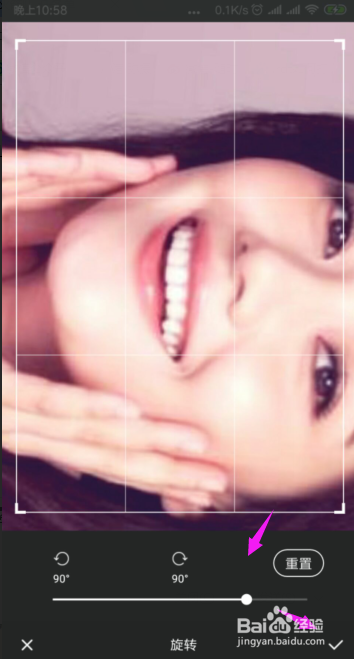
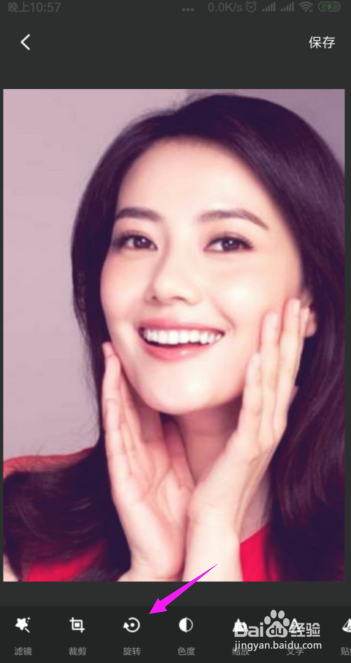
5、旋转

接着我们使用【旋转功能】,对图片进行角度选择,调节上方的角度点,调整好点√就好,如图。
手机PS怎么使用?手机PS教学?

手机PS怎么使用?手机PS教学?

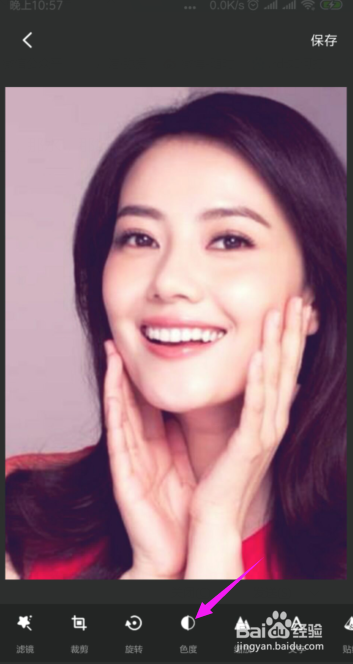
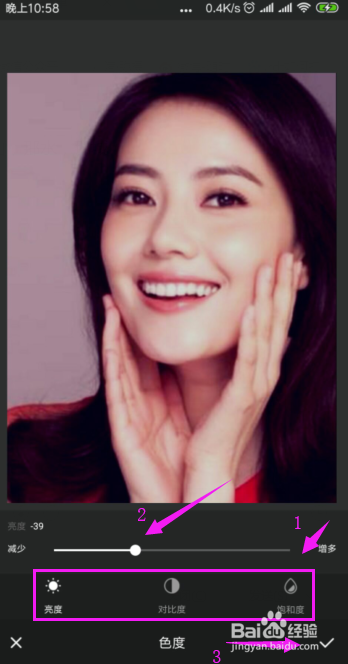
6、色度

色度就简单了,选择亮度、对比度、饱和度,分别选择,接着移动上方的滑点进行设置,设置好点√就好,如图。
手机PS怎么使用?手机PS教学?

手机PS怎么使用?手机PS教学?

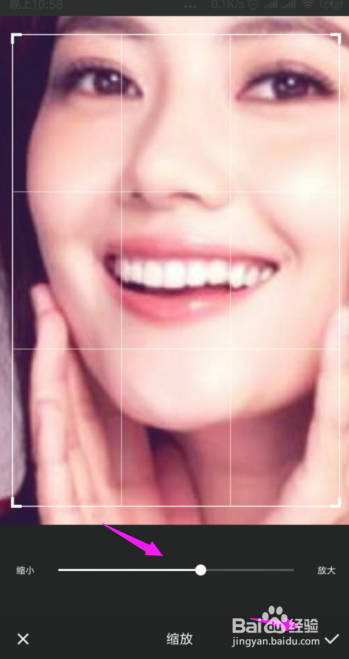
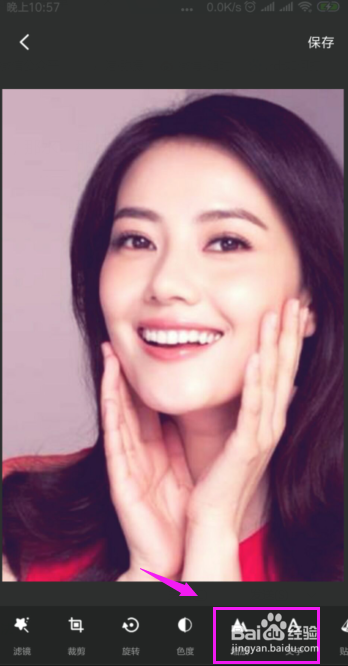
7、缩放+文字

缩放+文字就简单了,选择缩放,直接调滑动点就好,文字直接输入就OK。
手机PS怎么使用?手机PS教学?

手机PS怎么使用?手机PS教学?

  • 如何用Photoshop软件处理证件照
  • 利用PS制作GIF徽章
  • ps输入的文字怎么调整间距
  • 如何用PS处理照片的清晰度和增加明亮,鲜艳度?
  • 新版photoshop免费下载安装及CameraRaw插件设置
  • 热门搜索
    宝中旅游 苏杭旅游景点有哪些 高尔夫旅游 国家旅游局局长 中山旅游景点大全 梅州旅游景点大全 四川旅游学院官网 杭州旅游攻略三日游 香港旅游签证 桂林旅游线路