教大家使用PPT制作火箭图表

 时间:2024-10-12 04:31:25

1、打开PPT,今天教大家使用PPT制作火箭图表,如下图所示。
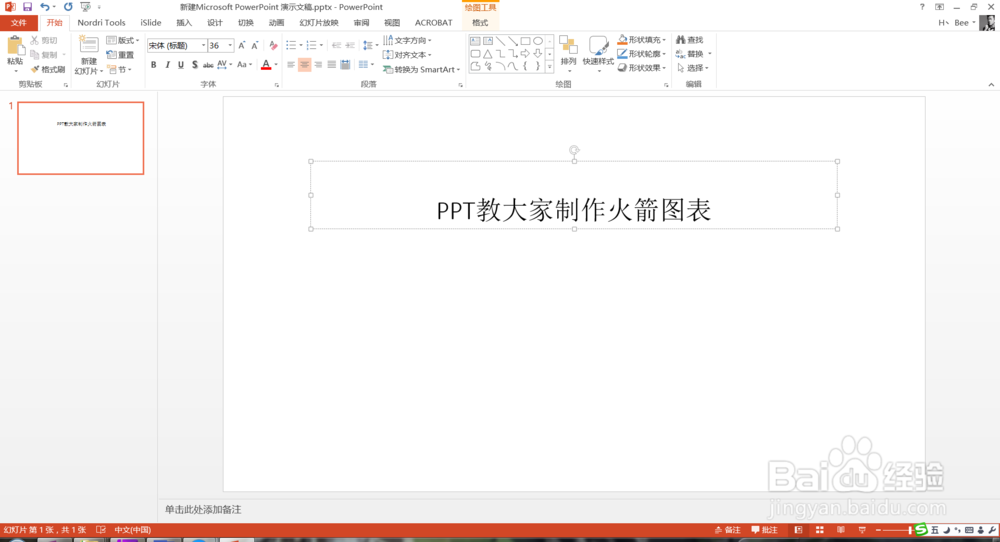
教大家使用PPT制作火箭图表

2、首先点击插入,选择图表,将一个柱形图表插入到正文当中,如下图所示。

教大家使用PPT制作火箭图表

3、然后点击这个图表,我们可以在弹出的Excel中输入一些信息,如下图所示。

教大家使用PPT制作火箭图表

4、然后再将准备好的火箭图形插入到正文当中,如下图所示。

教大家使用PPT制作火箭图表

5、复制火箭的头部,然后点击图表中的图形,点击粘贴,如下图所示。

教大家使用PPT制作火箭图表

6、同样我们将下面的图形也复制粘贴一下,如下图所示。

教大家使用PPT制作火箭图表

7、然后给火箭制作一下动画效果,如下图所示。

教大家使用PPT制作火箭图表

8、并将效果设置成自按类别进行入,如下图所示。

教大家使用PPT制作火箭图表

9、最后我们播放看一下效果,如下图所示。

教大家使用PPT制作火箭图表
  • 在PPT中怎么设置保存自动恢复信息时间间隔
  • PPT演示技巧—怎么在PPT里添加字体
  • PPT2016中怎样制作撕纸效果?
  • 教你如何用PPT绘制纸飞机
  • 易班怎么更换手机号
  • 热门搜索
    鼓浪屿旅游攻略自由行 甘肃省旅游局 武汉市旅游景点 旅游观光车价格 洪泽旅游 德国旅游必去的地方 越南岘港旅游攻略 迪庆州旅游局 坝上旅游 西欧旅游
